
FluentFlyout のタスクバーウィジェットにカーソルを合わせると再生中のメディアのタイトルがツールチップで表示されますよね、そして音量ポップアップを有効化してウィジェット上に表示されるように設定していると、このツールチップがその音量ポップアップの上に被ってしまって凄く邪魔になっちゃう事があるんです、一番簡単な対処方法は「メディアポップアップの上に音量ポップアップを表示」のスイッチをオフにしてタスクバーの中央付近に音量ポップアップを表示する事だと思います、これならツールチップと音量ポップアップの位置が離れているので被って邪魔にはならないですよね、でも各アプリの音量を調整できる「音量ミキサー」も使うなら音量ポップアップはウィジェットの真上に表示されるのが好ましいです、何しろウィジェットにカーソルを合わせたあとに中央付近の音量ポップアップまでカーソルを移動させる手間が発生してしまいますから、という事で今回の記事ではタスクバーウィジェットの上に音量ポップアップが表示される状態で、ツールチップが音量ポップアップ上に被ってしまって邪魔になる時の対処方法をご紹介してみたいとも思います。

まずは上の画像をご覧ください、こちらが今回の本題のツールチップです、こちらはローカルファイルをプレイヤーの mpv.net で再生中なのですが、このようにタスクバーウィジェットにカーソルを合わせると再生中のファイル名がツールチップで表示されました、mpv.net は STMC に対応しているので初期設定のままでもメディアコントロールが表示されるんですよね、ちなみにブラウザでユーチューブを再生すると動画のタイトルがこの画像と同じ様にツールチップで表示されます。

そして「メディアポップアップの上に音量ポップアップを表示」をオンにしていると音量ポップアップがタスクバーウィジェットの真上に表示されるのですが、こんな感じで音量ポップアップの上にツールチップが被って邪魔なんだけど!っとなってしまう事も。

ではどうすればよいのかと言うとツールチップが表示れるのはタスクバーウィジェットのタイトルやチャンネル名、または歌手などが表示されている部分にカーソルを合わせた時です、上の画像の赤枠で囲っている部分ですね。

なのでその右側のメディアコントロールのところにカーソルを合わせてスクロールすればツールチップは表示されません。
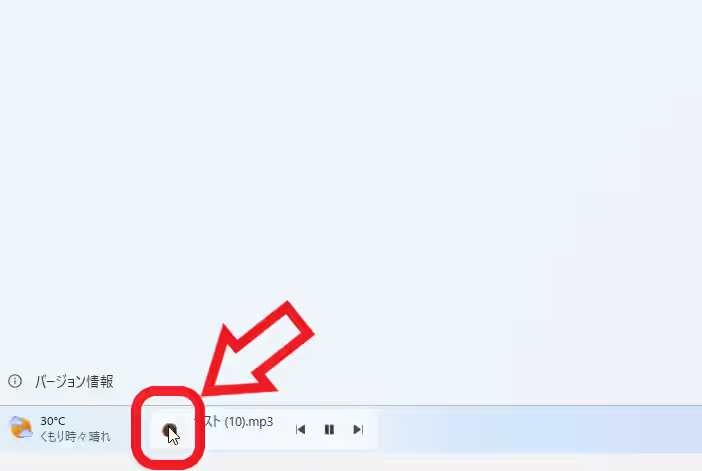
これは左側のアプリのアイコンでも同じですね、そもそもツールチップが表示されないので音量ポップアップに被ることも無いというわけです。

そしてもうひとつの方法がツールチップが表示されてから音量を調整する方法です、まずカーソルをタスクバーウィジェットのタイトル部分に合わせるとツールチップが開きます、そのあと音量調整をおこなって音量ポップアップが開くと上の画像のようにツールチップの上に音量ポップアップが被るんですよね、これならツールチップが被って邪魔になる事もありません、むしろ音量ポップアップが上に被ってしまっている状態ですから。
「FluentFlyout」のその他の使い方や設定などは↓の記事の下部にリンクをまとめてあります。


コメント