
複数の rar ファイルを zip ファイルに変換する作業を手動で行おうとするとかなり面倒ですよね、まず最初に既に作成済みの rar ファイルを解凍してそのあともう一度 zip で圧縮しなおさないといけないわけですから、そこで今回の記事では無料圧縮解凍ソフトの「7-Zip」を使ってこの解凍と再圧縮の作業をまとめて自動で行ってくれるバッチファイルの作り方をご紹介してみたいと思います、やり方はまずパソコンに「7-Zip」をインストール、そのあとこの記事でご紹介するバッチファイルを作成、あとは圧縮形式を変更したい rar ファイルをまとめて選択して、作成したバッチファイルにドラッグすると自動で再圧縮しなおしてくれるんですよね、もしバッチファイルを作るのとか難しそうだからメニューから操作するアプリとかが良い!という場合は、こちらの記事でご紹介している WinRAR を使った方法を試してみてください、ちなみにこちらの記事ではバッチファイルの作成方法と使い方のご紹介だけをしていますので、パソコンに「7-Zip」をインストールしていないという方はこちらの記事でご紹介しているので確認しながらインストールしましょう。

では 7-Zip を使って「.rar」を「.zip」に変換するバッチファイルを作ってみましょう、まずは「メモ帳」のアプリを開いて以下のコマンドを貼り付けます。
@echo off
setlocal enabledelayedexpansion

for %%i in (%*) do (
    set "RARFILE=%%~i"
    set "NAME=%%~ni"
    set "DIR=%%~dpi"

    set "TMP=!DIR!!NAME!_tmp"
    mkdir "!TMP!"

    "C:\Program Files\7-Zip\7z.exe" x "!RARFILE!" -o"!TMP!" -y
    "C:\Program Files\7-Zip\7z.exe" a -tzip -mx=0 "!DIR!!NAME!.zip" "!TMP!\*"

    rmdir /s /q "!TMP!"
)

pause

コマンドをメモ帳に貼り付けたら上部メニューの「ファイル」をクリックしてメニューから「名前を付けて保存」を選択してください。
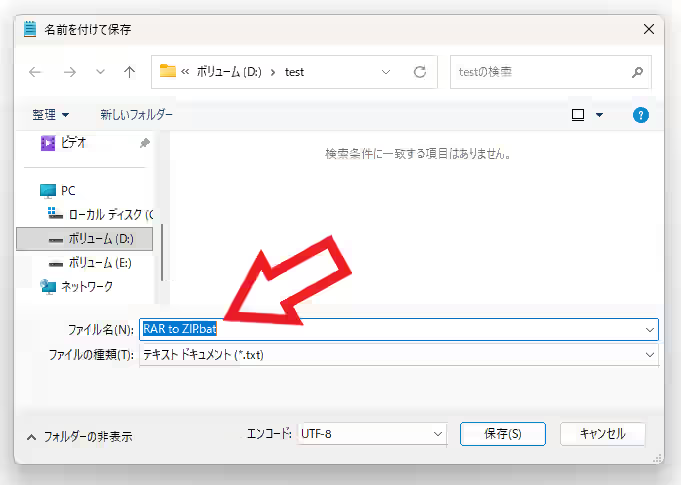
「名前を付けて保存」のウインドウが開いたら、「ファイル名」のボックスにバッチファイルの名前を入力するのですが必ず名前の最期を「.bat」にします、ちなみにそれより前の部分は分かりやすければどんな名前でも構いません、あとはバッチファイルの保存場所を選択して最期に「保存」ボタンをクリックすればバッチファイルの作成完了ですね。

使い方は zip に変換したい rar ファイルをまとめて選択して作成したバッチファイルにドラッグ&ドロップするだけ。

これで自動で選択した「.rar」ファイルを解凍して無圧縮の「.zip」ファイルに変換してくれます、ちなみに圧縮した「.zip」ファイルは「.rar」ファイルと同じ場所に保存されるので、作成したバッチファイルはドラッグしやすい場所に設置しておきましょう。


コメント