
VLC media player で音楽を聞く時にあの動画が表示される黒いとオレンジの三角コーンの部分って邪魔ですよね、何しろ動画と違って音楽は音が流れるだけなのであの黒い部分には別に何も表示されないわけですし、ぶっちゃけ次の曲に進めたり前の曲に戻したり、あとは長い間奏なんかを飛ばすのにシークバーもあると便利ですし、音量を調整できるスライドバーなんかもあると更に便利になるかもしれません、つまりメディア再生をコントロールする部分だけを表示することができればそれで良いのですが残念ながら VLC はコントロールバーだけを分離させるという事ができないんです、ではどうするのかと言うとそこで便利なのが VLC のカスタムスキンというシステムですね、前にこちらの記事でもご紹介したようにスキンを公式サイトからダウンロードして VLC で設定する事でプレイヤーの見た目そのものをまったく別のものに変更することができるので、こちらの記事は音楽の再生に適したスキンを導入する方法をご紹介してみたいと思います、ちなみに「SLICK IPHONE」という名前のスキンですね。

ではスキンをダウンロードする事ができるウェブページを開いてみましょう、まず VLC を起動して設定画面を開いてください、上部メニューの「ツール」をクリックして開いたメニューから「設定」を選択するか、またはキーボードショートカットの「Ctrl + P」でも開けます。

VLC の設定ウインドウが開いたら上の画像のような「シンプルな設定」になっていますか?、もし違う画面が開いている場合はウインドウ左下の設定の表示を「シンプル」に切り替えてみてください、次にインターフェースのタブの「外観と操作性」という項目で「カスタムスキンを使用」を選択すると上の画像のように「VLCスキンのWebサイト」というリンクが表示されるのでこちらをクリックすると。

ブラウザでスキンの一覧が開くのでその中から「Slik Iphone Skin」を探してクリックします、結構先頭の方にあるはずなので上の方を探してみてください、解像度で違うでしょうが私の環境では上から三列目の辺りにありますね。
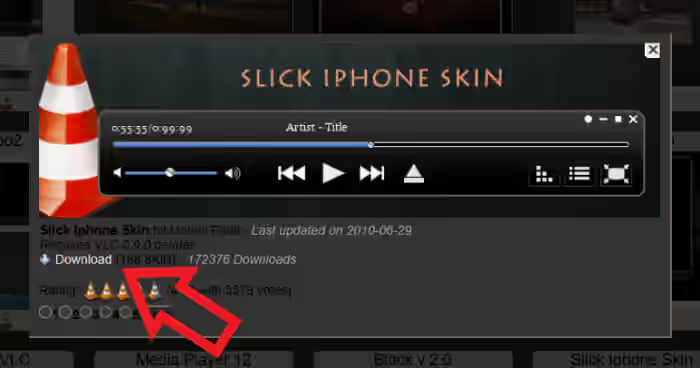
クリックすると上の画像のような画面が開くので「Download」をクリックするとスキンファイルのダウンロードが始まります。

あとは先ほどの VLC の設定画面に戻って「スキンリソースファイル」の項目の「選択」ボタンをクリックしてダウンロードしたスキンファイルを選択、そのあと VLC を再起動すればプレイヤーの見た目がカスタムスキンに変更されているはずです、これで「SLICK IPHONE」の導入は完了ですね、ちなみにダウンロードしたスキンファイルの保存場所はどのフォルダーでも構いませんが、何処においておけば良いのかもし悩むようなら VLC をインストールしたフォルダーの中に「skins」というフォルダーがあるのでこのフォルダーの中に放り込んでおきましょう。
「VLC」のその他の使い方や設定などは↓の記事の下部にリンクをまとめてあります。



コメント