
Sizer の Ver.4.0 にはマクロ機能が追加されました、このマクロ機能を使うと今までのウインドウサイズの変更よりも少しだけ複雑な事ができるようになったんですよね、という事でこちらの記事では新しく追加されたこのマクロ機能を使って新しいプリセットを追加してみようと思うのですが、どんな事ができるのかは登録するマクロの内容によって変わってくるんですよね、そこで例として同じアプリのウインドウを同じサイズに変更するマクロを追加してみたいと思います、具体的にいうと実行すると現在開いている「メモ帳」のウインドウをすべて同じサイズ(マクロで指定したサイズ)にするマクロを追加してみますので、あとはご自分の環境に合わせて「メモ帳」や「サイズ」のマクロの部分書き換えてから使ってみてください。

という訳で「メモ帳」アプリのウインドウを「640×480」に変更するマクロを追加してみます、例えばメモ帳のウインドウを4コ開いている状態だとします、その状態でこのマクロを実行すると4コすべてのメモ帳のウインドウがマクロで指定したサイズにまとめて変更される訳ですね、ではマクロを追加してみましょう、まずは Sizer メニューを開いて「configure Sizer…」を選択してください。
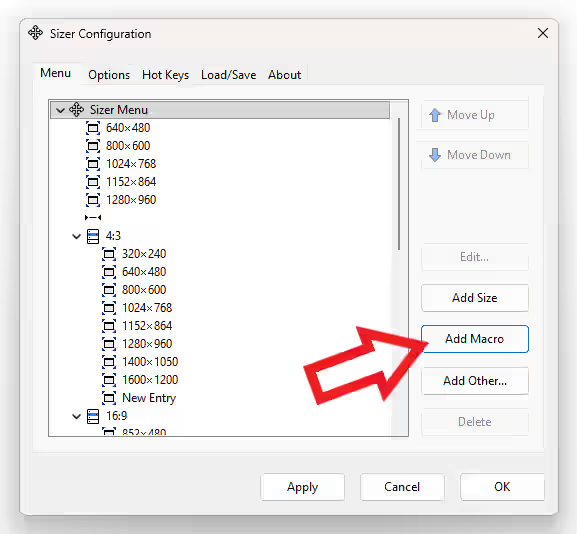
「Sizer Configuration」のウインドウが開いたら右側の「Add Macro」ボタンをクリックすると。

「Sizer Macro Entry」が開くので、まずは一番上の「Description」を入力しましょう、こちらのボックスに入力したテキストがメニューに表示される名前になるので、パッと見ただけでも分かりやすい名前にしておくのが良いです、という訳で「メモ帳 640×480」にしてみました、この名前ならどんな操作か一目で分かりますよね。

次はショートカットキーの割り振りですが、修飾キーにしたいキーのボックスをクリックしてチェックマークを付けて、あとは右側のボックスをクリックして組み合わせたいキーを実際にキーボードで入力するだけですね、例えば上の画像の場合だと「Win + Alt + Z」というショートカットキーを登録したわけです。

さて肝心のマクロですが下記のコードをそのまま貼り付けちゃってください、最期に「OK」ボタンを押せばメモ帳のウインドウサイズを640×480にするマクロの完成です、ちなみに別のアプリに変更したい場合は「notepad」のカッコ内の部分を対象のアプリのプロセス名(実行ファイル名)に変更してしまいましょう、今回は対象アプリが「メモ帳」だったから「notepad」だった訳ですね、ウインドウのサイズ指定は「w」と「h」の数値を変更するだけです、「w」が幅で「h」が高さですね。
resize : proc[notepad]*
    w = 640
    h = 480

あとは複数のメモ帳のウインドウを開いた状態でこのマクロを実行すると、このようにすべてのメモ帳のウインドウを同じサイズ(640×480)にまとめて変更することができました、ちなみに使い方は今までのメニューと変わりません、Sizer メニューから選択(今回の場合は「メモ帳 640×480」)しても良いですし、先ほど設定した専用のショートカットキー(今回の場合は「Win + Alt + Z」)で直接マクロを実行する事もできます。
「Sizer」のその他の使い方などは↓の記事の下部にリンクをまとめてあります。

コメント