
こちらでは Paint.NET で画像に書いたテキストに文字の影を付ける方法をご紹介します、ちなみに今回ご紹介する方法は Paint.NET に標準搭載されている「影を付ける」という機能を利用するので、追加で新しくプラグインをインストールする必要などはありません、ただ「Drop Shadow」というプラグインを導入すると、この標準搭載の「影を付ける」機能よりも便利なのでもし頻繁に文字の影を挿れるなら是このプラグインを非導入しておく事をオススメします、機標準搭載の「影を付ける」機能は影をもう少し目立つように影を大きくしたいな~っという時は「影の半径」という設定の数値を上げると大きくする事ができるのですが、この数値を一定以上まで上げると影のぼやけが急激に進んで影がほぼ見えなくなってしまうんですよね、でも「Drop Shadow」のプラグインには「影の拡大」という設定が付いているので影をかなり大きくする事ができるんです、ただそれ以外の機能はそこまで違わないのでとりあえず標準搭載されている「影を付ける」機能を試してみるとよいでしょう、もしその結果もっと影を大きくしたい!となったらプラグインを追加すると良いですね。

では Paint.NET で書いたテキストに文字の影を付けてみたいと思うのですが、まず文字を書く前に新しいレイヤーを追加してください、ウインドウの右下をご覧頂くと「レイヤー」という小さなミニウインドウがありますよね、このウインドウの下にはボタンがいくつか並んでいますが左端の「新規レイヤーの追加」ボタンをクリックすると「レイヤー2」というレイヤーがウインドウに追加されて選択した状態になりますので。

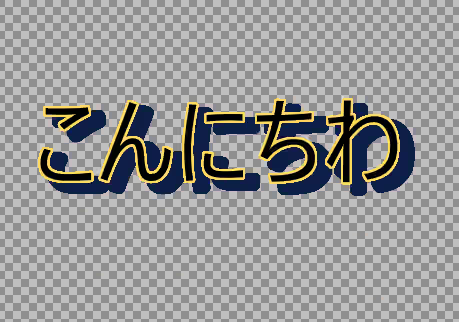
その状態のまま左上の「ツール」から「テキスト」ツールを選択して文字を入力しましょう、こちらでは試しに「こんにちわ」の文字を入力してみたのでこの文字に影を付けてみますね。

テキストが書けたら上部メニューの「エフェクト」をクリックしてメニューの「オブジェクト」にカーソルを合わせてください、すると追加のメニューが開くのでメニューから「影を付ける」を選択。

これで「影を付ける」のウインドウが開くので、こちらのウインドウで影の「色」「角度」「位置」などを調整する訳ですね、上の画像では「こんにちわ」の赤い文字に黒色の影を付けてみました。
- 影の半径
影のぼかし具合を調整、数値を小さくすると輪郭がクッキリと、数値を大きくすると影が広がりますがある程度からボヤケて見えなくなっちゃいます。 - 距離
数値を大きくすると影が文字から遠くに離れていきます。 - 角度
影の方向を円状に調整できます。 - 不透明度
影の濃さを調整、数値を小さくするほど影は薄く透明になります。 - 色
影の色を調整。
「Paint.NET」のその他の使い方や設定などは↓の記事の下部にリンクをまとめてあります。

コメント