
こちらでは画像編集ソフトの Paint.NET を使って画像全体にモザイクやぼかしなどのエフェクトを掛ける方法をご紹介します、ウインドウズに標準搭載されているペイントのアプリでも画像にモザイクを掛けようと思えば一応掛けることもできるのですが結構手間が掛かりますし、Paint.NET の方がモザイクの粗さの調整など細かく設定する事ができます、そしてモザイクの掛け方そのものがペイントよりもずっと簡単なんですよね、ちなみに画像にモザイクを掛ける方法は画像編集ソフトの GIMP を使った方法をこちらの記事でご紹介しましたが、Paint.NET もあれと同じくらい簡単に画像にモザイクを掛けることができちゃいます、パソコンで画像にモザイクを掛けてみたいなら凄く簡単ですし無料のアプリなので是非こちらも試してみてください、ちなみにマイクロソフトストアからもインストールする事ができますが、ストア版は有料なのでもし Paint.NET を気に入った場合はストア版を購入するとアプリの開発を支援する事ができます。

では Paint.NET で画像にモザイクを掛けてみましょう、まず Paint.NET を起動してモザイクを掛けたい画像ファイルを開きます、ウインドウ左上の上部メニューをクリックして「ファイル」→「開く」から対象の画像ファイルを選択するか、対象の画像ファイルを Paint.NET のウインドウにドラッグ&ドロップして開いてください、今回は例として上の画像の VLC のスクリーンショットにモザイクを掛けてみますね。

Paint.NET で対象の画像を開いたら上部メニューから「エフェクト」をクリックして、エフェクトのメニューが開いたら一番下の「歪み」にカーソルを合わせ、追加で開いた「歪み」のメニューから「モザイク」を選択してください。

すると上の画像のような「モザイク」のウインドウが新しく開きましたよね、あとはこちらの「セルサイズ」の数値を調整してモザイクの粗さを調整しましょう、ちなみに最初の数値は「2」に設定されていて最大「256」まで設定する事ができるみたいですがそこまで数値を上げる必要はありません、スライドバーだと少し動かしただけでも一気に数値が増えてしまいますので、右側の矢印ボタンで数値を少しだけ上げてみてください。
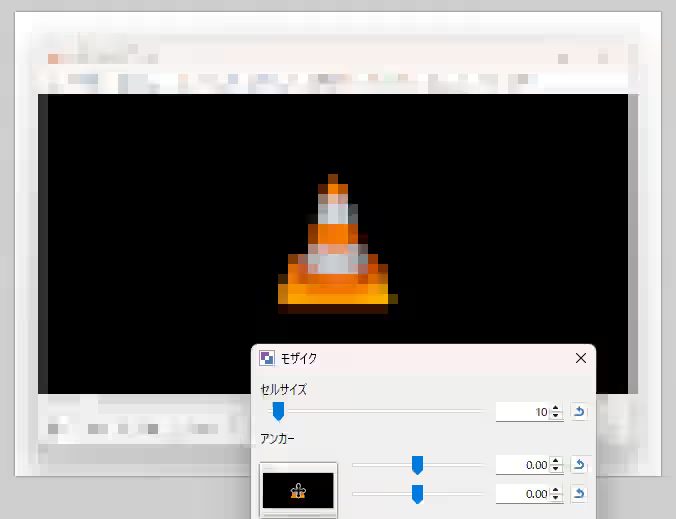
例えば上の画像はセルサイズを「10」に設定した状態ですね、このように画像にモザイクを掛けることができました、もうちょっとモザイクを粗くしたい場合は少しずつセルサイズの数値を増やして粗さを調整しましょう。

ちなみにモザイク以外のエフェクトも多数あります、例えば「エフェクト」→「ぼかし」→「ボケ」を選択すると。

このように画像をボヤケた感じにするエフェクトを掛ける事ができます、色々試してお好みのエフェクトを見つけてみてください。
「Paint.NET」のその他の使い方や設定などは↓の記事の下部にリンクをまとめてあります。


コメント