
こちらでは Ditto で保存できるコピーした履歴の数を設定する方法をご紹介します、ちなみに最初の歴の数は「500」に設定されているので、ウインドウズ標準のクリップボードや他のクリップボード用のアプリと比べてもかなり多めなので、保存される履歴の数が少ない!となる事はほとんど無いのではないでしょうか、ただ保存される履歴の数が多すぎるのも問題で、ファイルやテキストのコピーなんかはパスやそのテキストがコピーされるだけなので問題はないんですよね、でもスクリーンショットやウェブ画像なんかは画像ファイルそのものが履歴として保存されるので結構ストレージの容量も食っちゃうんですよね、なので普段からよくスクリーンショットを撮影する方やウェブ画像を頻繁にコピーする方は保存される履歴の数を減らしておくと良いかもしれません。

では保存するコピー履歴の数を設定してみたいのですが、メニューが英語のままだとちょっと分かりづらいと思うのでまずは言語の設定を日本語に変更してみたいと思います、システムトレイのアイコンを右クリックしてメニューから「Options」をクリックしてください、「隠れているインジケーターを表示します」の矢印ボタンをクリックするとバルーンが開くので、そのバルーンの中のアイコンを右クリックですね。
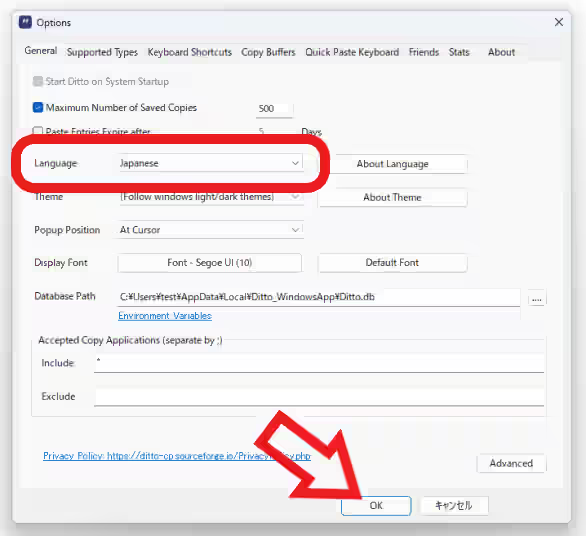
Ditto の Option ウインドウが開いたら「Language」の項目を「Japanese」に変更して、ウインドウの一番下の「OK」ボタンをクリックします、これで Ditto の言語設定を日本語に変更することができました。

試しに先ほどと同じようにシステムトレイの Ditto のアイコンを右クリックすると、このようにメニューも英語から日本語表記に変わっていますよね、これで分かりやすくなったと思うので本題の保存されるコピー履歴の数の設定をおこなってみましょう、まずは先ほどと同じようにシステムトレイのアイコンを右クリックしてメニューから「オプション」を選択してください。

Option のウインドウが開いたら「一般」タブの一番上の「コピーを保存する最大数」という項目を御覧ください、初期設定では右側のボックスが「500」に設定されているはずです、こちらのボックスをクリックして保存したいコピー履歴の数を入力してから「OK」ボタンをクリックしましょう。

例えば保存される履歴の数を100個にしたい場合はこのボックスをクリックしてキーボードで100と入力すれば良いわけですね、これで保存された履歴の数が100個になった時点で古い履歴から消えていき代わりに新しい履歴が保存されるようになりました、スクショやウェブ画像のコピーなどを頻繁におこなう方でも100ならそこまで負担にはならないのではないでしょうか?、もしこれでもストレージの圧迫が気になるなら50くらいでも良いと思います、ウインドウズ標準のクリップボードの履歴の数は25とかですしね。
「Ditto」のその他の使い方や設定などは↓の記事の下部にリンクをまとめてあります。


コメント