
Google Chrome で新しいタブを開いて検索ボックスやアドレスバーをクリックすると以前に検索した履歴が表示されますよね、前に検索して開いた事のある検索結果をもう一度探して以前開いたサイトを開くのに便利で意外と利用頻度が高かったのですが、数日ほど前から検索ボックスをクリックしてもアドレスバーをクリックしてもこの検索履歴が表示されなくなってしまってちょっと困っていました、そこでいくつかの設定を変更して試していると、「検索候補の関連性を高める」という設定をオンにする事でまた検索履歴が表示されるようになったので、今回はこの「検索候補の関連性を高める」をオンにする方法をご紹介してみたいと思います、設定の内容的に恐らくですがプライバシー関連のとある設定をオフにしていた方が、Chrome のアップデートで追加されたであろう「検索候補の関連性を高める」という設定がオフになり、今までは開いていた新しいタブのページの検索履歴が急に開かなくなってしまったという感じなのではないでしょうか?。
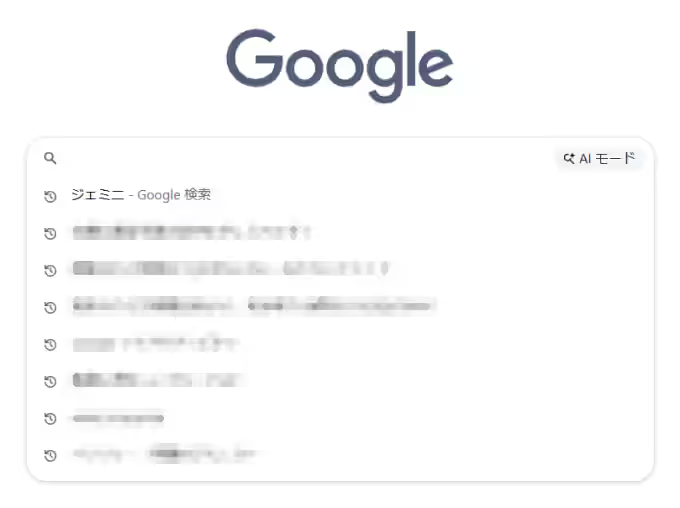
Google Chrome で新しいタブを開くと Google 検索の検索ボックスがページの中央に表示されますよね、この検索ボックスをクリックすると上の画像のように以前に検索した履歴が表示されていたのですが、この検索履歴がまったく表示されなくなったんです。
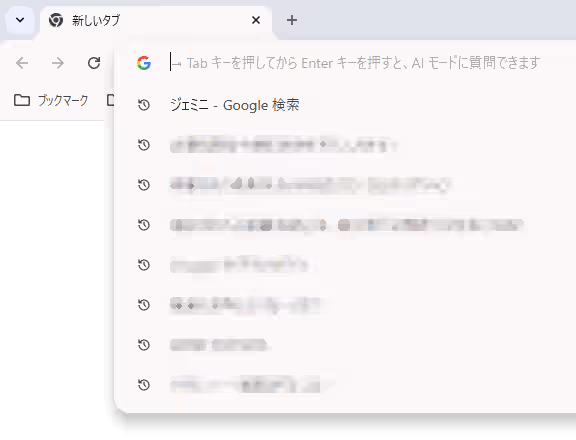
ちなみに検索ボックスだけではなく新しいタブのアドレスバーをクリックでもこのように同じ検索履歴が表示されていたのですが、アドレスバーも検索ボックスと同じでクリックしても何も反応せずで困っていたんです、少し前の検索結果から開いて一度閉じてしまったサイトをもう一度探すのに便利だったんですよね、観覧履歴から探すと履歴の数が多くて大変ですし、キーワードになるような文言を覚えていないと観覧履歴から検索もできないので検索履歴は意外と利用する頻度も高かったんですよね、という事で検索履歴が表示されるように「検索候補の関連性を高める」の設定を有効化してみましょう。
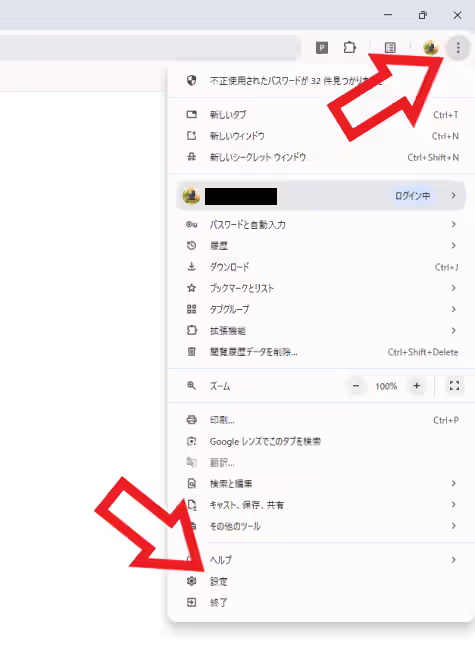
まずは Chrome のウインドウの右上にある「︙」ボタンをクリックしてください、メニューが開いたら「設定」をクリックします。
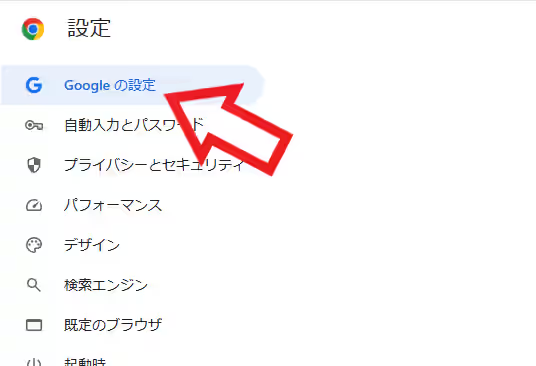
「設定」のタブが開くので左端のメニューから「Google の設定」を選択して。
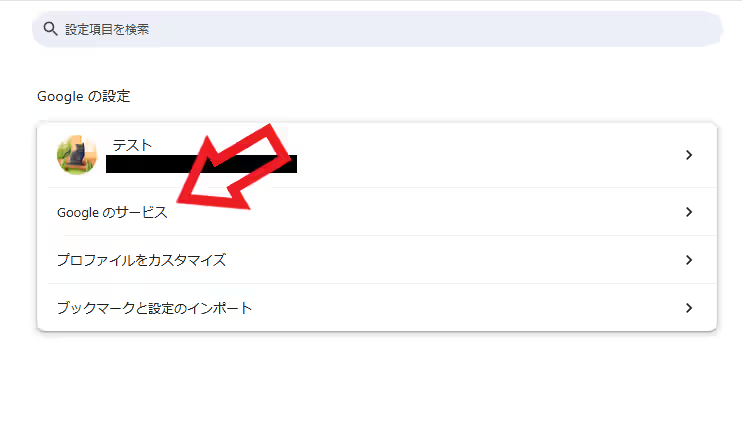
Google の設定ページが開いたら「Google のサービス」の項目をクリックしましょう。
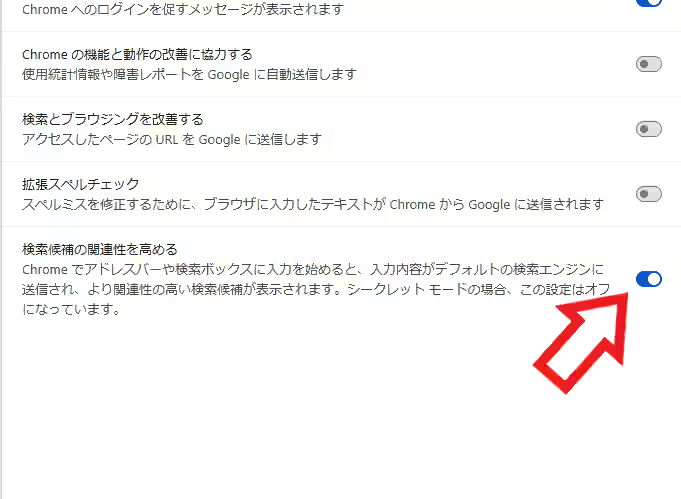
Google のサービスの設定ページが開いたら一番下の「検索候補の関連性を高める」の右側のスイッチをクリックしてオンにすれば設定は完了ですね、これで新しいタブのページの検索ボックスやアドレスバーをクリックすると以前までのように検索履歴が開くようになったはずです。
コメント