
Chrome や Edge ってリンクやタブを右端または左端にドラッグするとタブを左右に二分割にして表示することができますよね、具体的にはリンクまたはタブにカーソルを合わせてマウスの左ボタンを押したままの状態で、カーソルをブラウザのウインドウの左端や右端に移動すると「分割ビューを作成」や「分割画面で開く」というスペースが表示されて、そのスペースにカーソル合わせてマウスの左ボタンを離すとタブを左右に分割してふたつのタブを一画面で表示する事ができるわけですが、この「分割ビューを作成」や「分割画面で開く」のスペースが中々開かないというご質問を頂きました、そこでこちらではこのドラッグした時に開く「分割ビューを作成」や「分割画面で開く」のスペースを開きやすくする為のコツっぽいものをご紹介してみたいと思います、主に注意する点はふたつ、まずリンクやタブを左端や右端にドラッグする時にカーソルを端より少しだけ手前に合わせる事と、「分割ビューを作成」や「分割画面で開く」が開かないからといってカーソルを端の辺りでウロウロと移動させて開く場所を探らない事ですね。
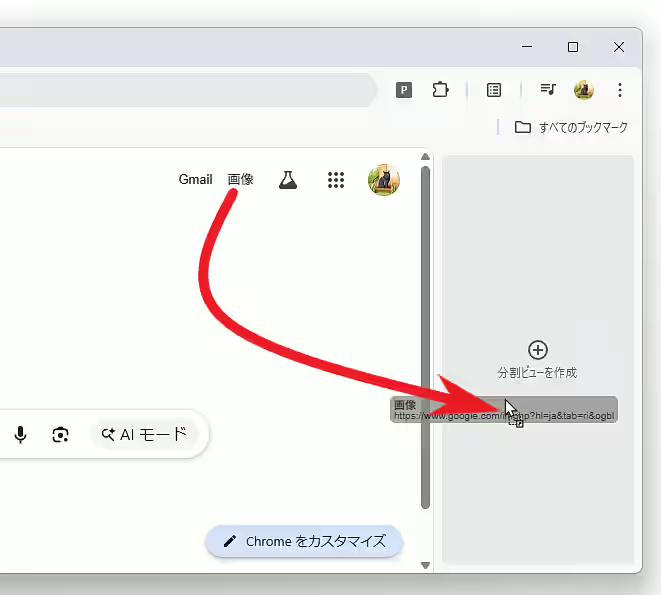
では試しに Google Chrome で新しいタブのページを開いて右上のリンクをウインドウの右端にドラッグしてみますね、するとこのように画面分割するための「分割ビューを作成」というスペースが開きました、このスペースにリンクをドロップすると元のページが左側に、そして右側にリンク先が二分割された状態になる訳ですが、この分割する為の「分割ビューを作成」や「分割画面で開く」のスペースが意外と開きにくいんですよね。
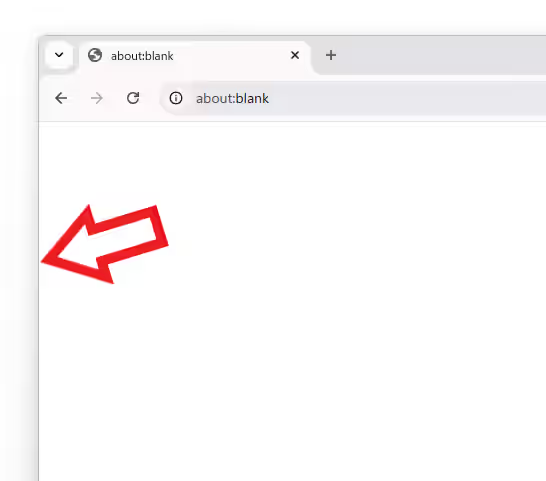
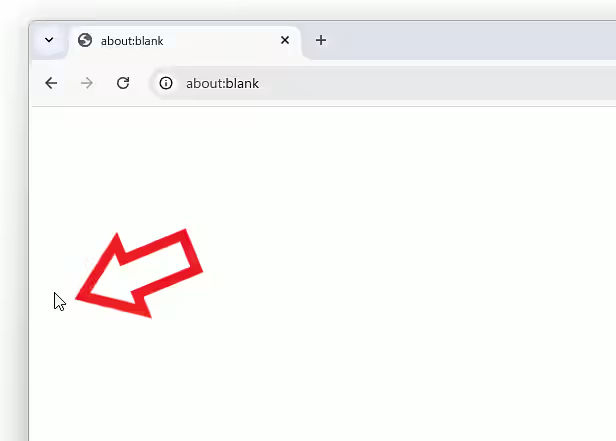
まずウインドウの左端または右端にリンクやタブをドラッグする時に完全に端っこまでは移動しないでください、上の画像の矢印のウインドウの枠組みにカーソルを合わせると「分割ビューを作成」や「分割画面で開く」のスペースは出にくいです、特に Edge は「分割画面で開く」が出にくかったですね。
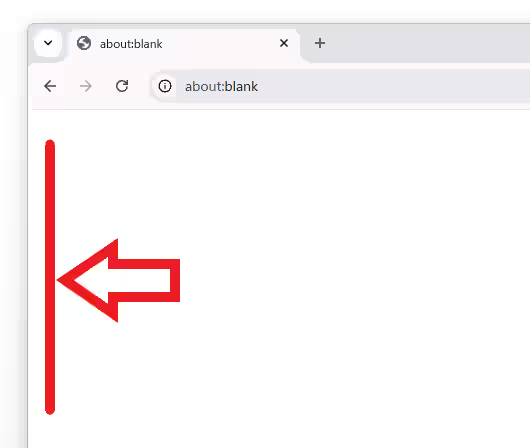
右端また左端にドラッグする時は端っこよりも少し手前の位置にカーソルを合わせましょう。
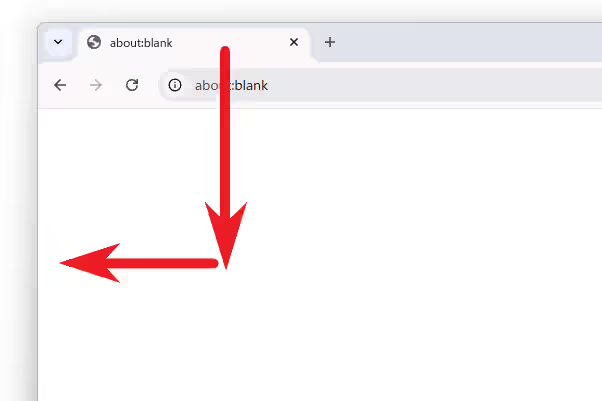
あとタブの場合は右端または左端に直接ドラッグするのではなく、一度タブバーからクライアント領域に下げたあとに右端や左端にドラッグすると「分割ビューを作成」や「分割画面で開く」のスペースが開きやすいという意見も見かけましたので、もし開きにくい場合は試してみては如何でしょうか、私としてはあまり変わらないという感想ですね。
そして一番大事な事は「分割ビューを作成」や「分割画面で開く」のスペースが開かないからといってカーソルをちょこまかと動かさない、スペースが開く場所を探ろうとちょっとずつ動かしたりはせずにそのままの位置でカーソルを止めておいてください、スペースが開くまで少し間がありますが動かなさいでその位置に止めておけば開きますので、「分割ビューを作成」や「分割画面で開く」のスペースが中々開かないんだけど!と感じている方は恐らくこれがほとんどの原因だと思います。
コメント