
こちらでは TWP – Translate で特定の言語のサイトを自動で日本語に翻訳する方法をご紹介してみたいと思います、通常は日本語以外のウェブページを日本語に翻訳するなら、対象のページを開いて右クリックしてコンテキストメニューから「日本語に翻訳」を選択するか、ツールバーの拡張機能メニューから「翻訳」ボタンをクリックしますよね、例えばもし普段は英語のままのページが必用でたまに日本語に翻訳して使ってるとかならこのままで全然構わないのですが、常に英語のページを日本語に翻訳しているとかならページを開くだけで自動で日本語に翻訳してくれたほうが絶対に楽だと思いませんか?、そこで今回は TWP で「常に翻訳する言語」を追加する方法を確認してみましょう、例えばこの常に翻訳する言語に「英語」を登録したとします、すると英語のサイトを開くだけで自動で日本語に翻訳してくれるようになるんですよね。
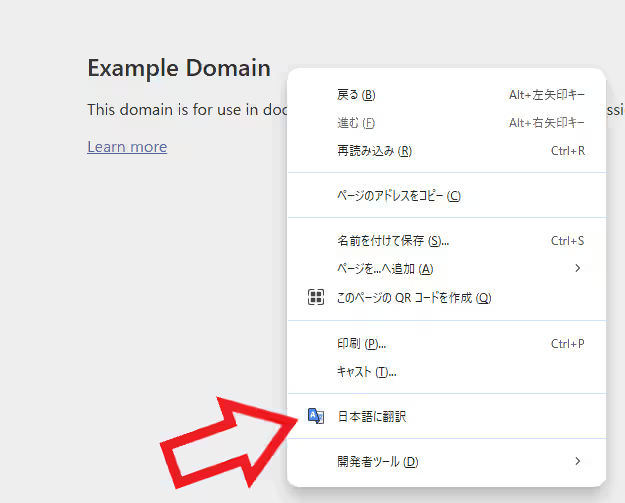
つまり通常はまず日本語以外の言語のサイトを開いたとします、そしてそのページを日本語に翻訳するには右クリックメニューやツールバーから翻訳を選択。
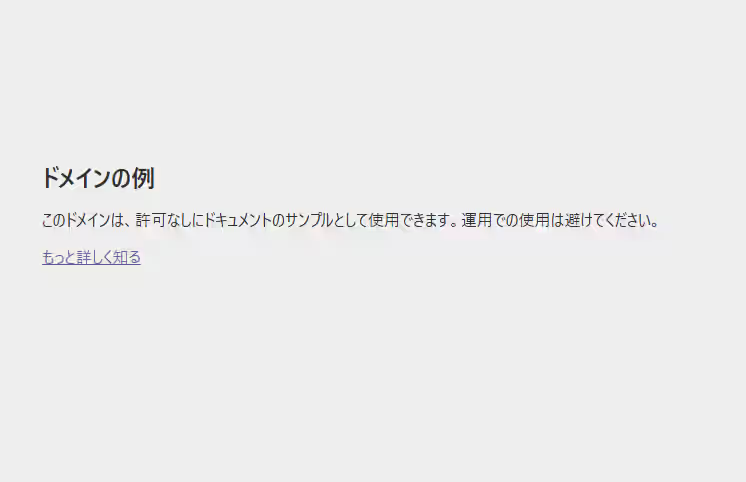
これでこのサイトの言語を日本語に翻訳した状態で表示してくれる訳ですが、今回ご紹介する「常に翻訳する言語」に特定の言語を登録しておくと、この右クリックメニューや拡張機能のメニューから「翻訳」を選択する作業を省くことができる訳なんです、なにしろ「常に翻訳する言語」に登録した言語のウェブページを開くと自動で日本語に翻訳してくれちゃうのですから。
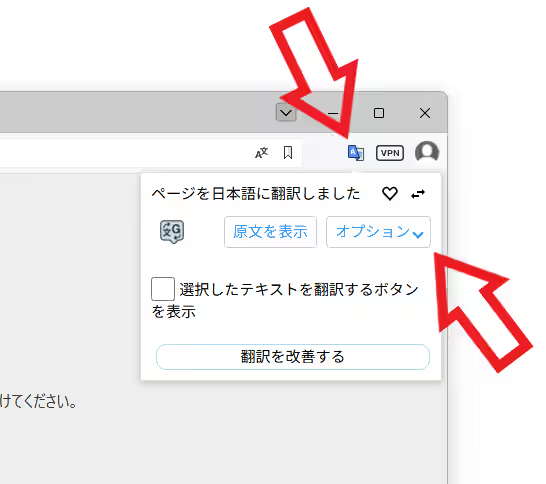
では「常に翻訳する言語」に自動翻訳したい言語を登録してみましょう、まずツールバーの拡張機能ボタンをクリックしてメニューを開いてください、メニューが開いたら「オプション」ボタンをクリックして。
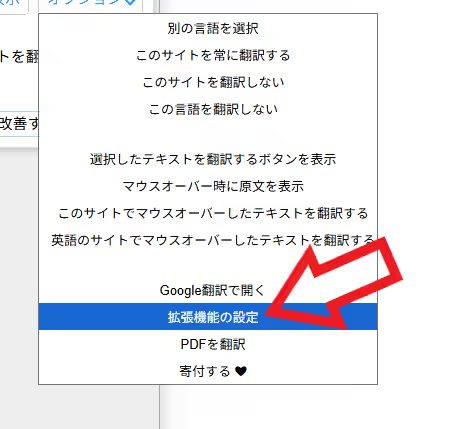
オプションメニューが追加で開いたら「拡張機能の設定」をクリックします。
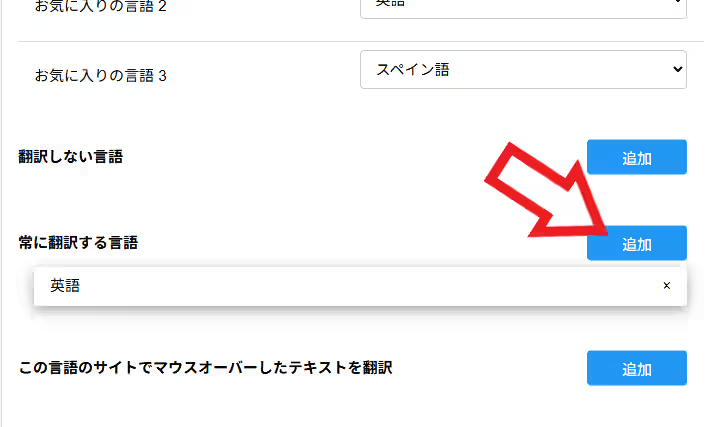
これで TWP – Translate の設定画面が新しいタブで開くので、「常に翻訳する言語」の項目にある「追加」ボタンをクリックしましょう、一番最初の「言語」の設定ページにあります、すると言語の一覧メニューが開くのであとは自動翻訳したい言語をこの中から選択するだけですね、例えば上の画像では「英語」を追加したので英語のページを開いたら自動で日本語に翻訳されるようになった訳です、もし自動翻訳を止めたくなったら追加した言語の右側にある「X」ボタンをクリックてください。
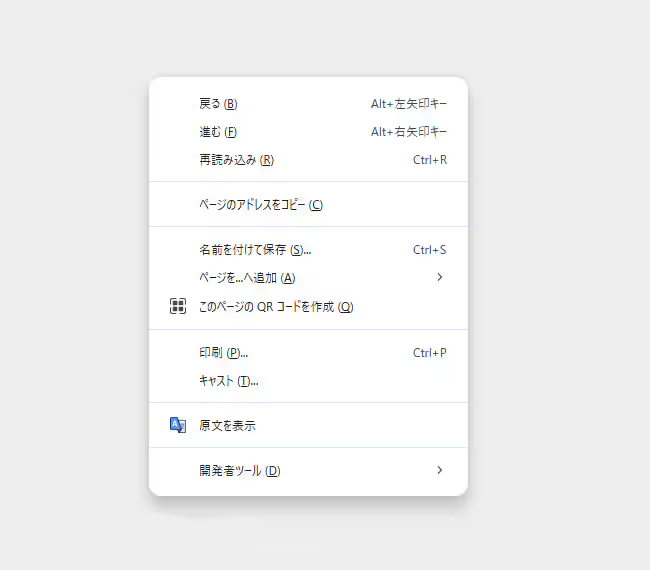
ちなみに自動翻訳の場合も右クリックメニューやツールバーの拡張機能メニューから「原文を表示」を選択すれば元の言語に戻すことが可能です、つまり日本語と原文のどちらをメインで使うのかで「常に翻訳する言語」に登録するのかしないのかを判断すれば良い訳ですね。
「TWP – Translate」のその他の使い方や設定などは↓の記事の下部にリンクをまとめてあります。
コメント