
YouTube の動画をパソコンで高画質化して観たいけど、ドライバーの設定やアプリの導入とかは難しそうだからもっと簡単でお手軽に済ませたい、そんな時は Microsoft Edge の動画補正機能を試してみましょう、やり方は凄く簡単で「補正」のボタンをワンクリックするだけで動画補正のオンとオフを簡単に切り替える事ができますし、Edge はウインドウズのパソコンなら最初からインストールされているブラウザなので新しく何かをインストールする手間も必用ありません、ちなみに動画補正には Edge 内蔵の AI 超解像度技術が使われていて、高機能な GPU を搭載しているパソコンほど高速に処理する事ができるようです、そして現在は RTX VSR などの GPU の超解像度技術はこの「補正」ボタンでの動画補正には使われなくなったらしいので、GPU のメーカーとかは気にしなくても良さそうです、あとユーチューブのすべての動画に適用できる訳ではなくショート動画では使えないみたいですね。
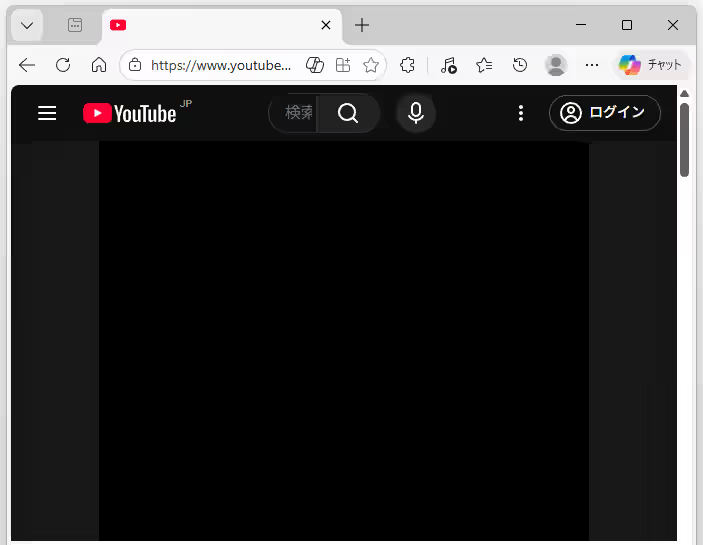
ではブラウザの Microsoft Edge を使ってユーチューブの動画を高画質化してみましょう、まずはブラウザの Edge を開いて高画質化したいユーチューブの動画のページを開きます。
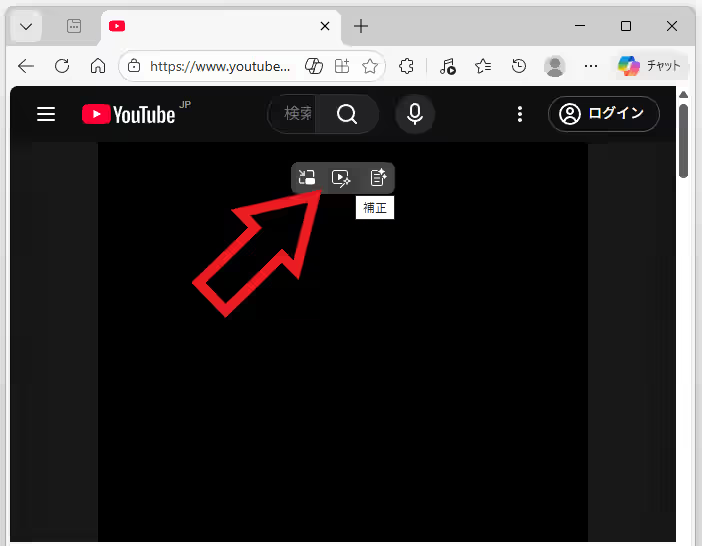
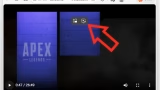
動画を再生したらマウスのカーソルを動画が表示されているところに合わせると、上の画像のようにいくつかのボタンが表示されますので、この中の四角の枠の真ん中に三角の再生マークが付いている「動画補正」のボタンをクリックしてみてください。
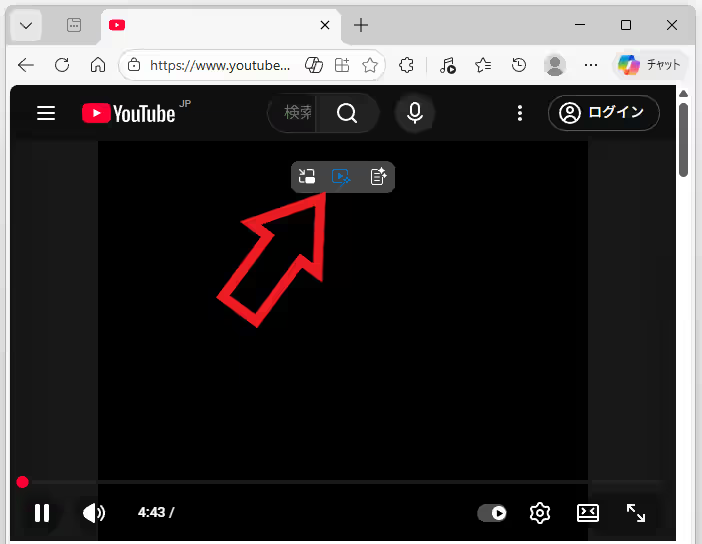
このようにボタンが青くなったら動画補正がオンの状態です、ちなみにもう一度クリックすると先ほどの白いボタンに戻って動画補正がオフになります、どうでしょうか再生中の動画はキレイになりましたか?、私の使ってみた感想としてはシャープネスが強化されて輪郭のモヤっとした部分がクッキリハッキリと見えるようになった気がしますね。
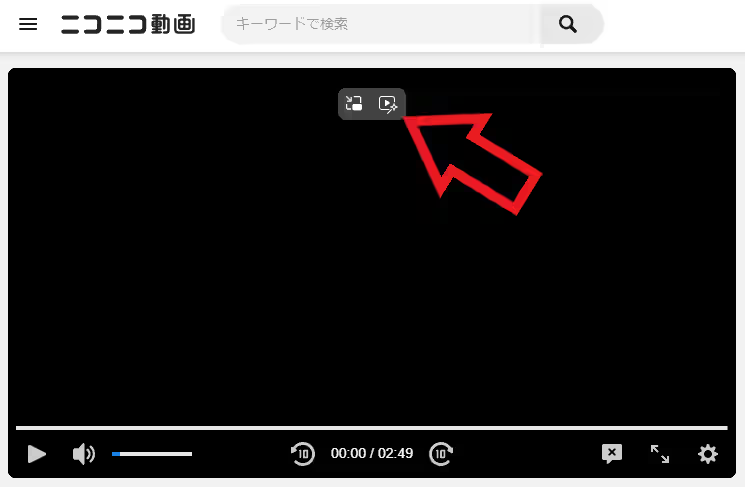
YouTube 以外だとニコニコの動画にも動画補正のボタンが表示される事がありました、クリックすると普通に使う事ができましたが、動画補正のボタンが表示される動画の数はユーチューブと比べるとかなり少なかったように感じますね、また冒頭でも言ったようにユーチューブの動画でもショート動画には動画補正のボタンは表示されませんし、他にも対応していない動画形式や再生方式の場合や、DRM(デジタル著作権管理)で保護された動画には使えないので、動画配信サイトの映画やアニメなんかには使えないという事ですね、あとノートパソコンの場合はバッテリー駆動だと動画補正ボタンが機能しないらしいのでその場合は電源コードを繋げましょう。
コメント