
mpv.net で再生中の動画や音楽の一時停止/再生を UI 以外で切り替えるには、キーボード操作の場合はスペースキーで、そしてマウス操作ならミドルボタンのクリックで切り替えますよね、スペースキーに関しては VLC や MPC などの有名な動画プレイヤーアプリでも同じ操作なので使いやすいとは思いますが、マウスのミドルクリックで再生と一時停止の切り替えってあまり見かけない操作なので、覚えにくいまたは使いにくいと感じる方も結構多いのではないでしょうか?、というかマウスのミドルボタンってスクロール操作に関しては音量調整や早送り早戻しなどによく割り振られていますが、クリックってあまり操作に割り振られているのは見かけませんよね、そこで今回はこの一時停止と再生の切り替えを YouTube のようにマウスの左クリックで切り替えられるようにしてみたいと思います、一度クリックすると一時停止してもう一度クリックすると再生が始まるように設定する訳ですね、動画プレイヤー系のアプリでは結構珍しい操作ですがユーチューブなどの動画配信サイトでは比較的よく見かける操作なので使いやすいのではないでしょうか?。
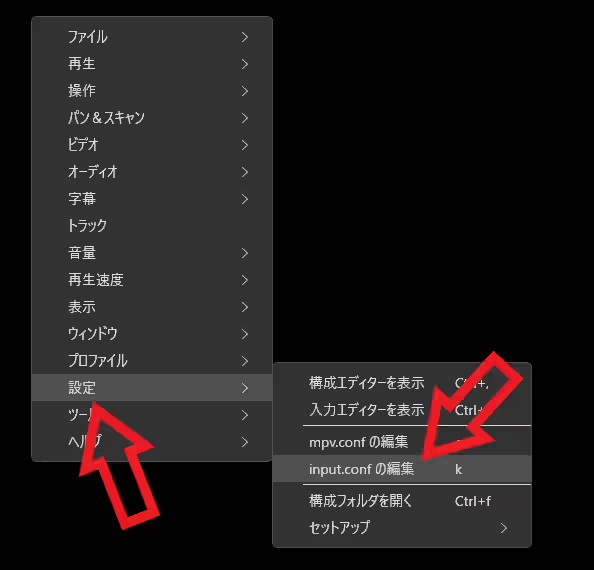
では mpv.net で再生中の動画や音楽をマウスの左クリックで一時停止または再生の切り替えができるようにしてみましょう、やり方は簡単で「input.conf」にコメントを一行追加するだけで大丈夫です、まずは mpv.net を開いたらウィンドウ内を右クリックしてください、メニューが開いたらカーソルを「設定」に合わせて追加で開いたメニューから「input.conf の編集」を選択します。
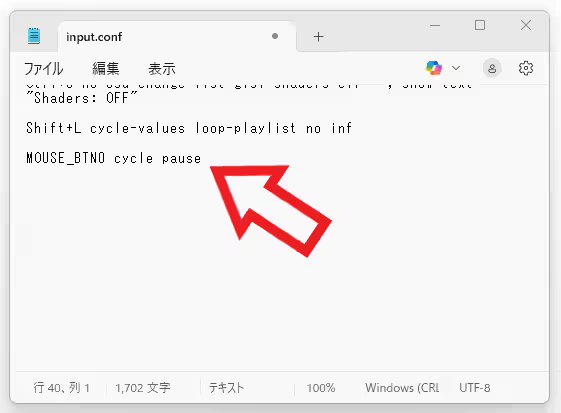
input.conf がテキストエディタで開いたら下記のコメントを追加してください、下記の一文をコピーしてテキストエディタに貼り付けですね、既に記載済みのコメントとはキーボードのエンターキーで改行して行を分けましょう、上の画像のように行と行の間に空白の一行を挟むと見た目的にも違うコメントなんだな~っと分かりやすいですね。
MOUSE_BTN0 cycle pause
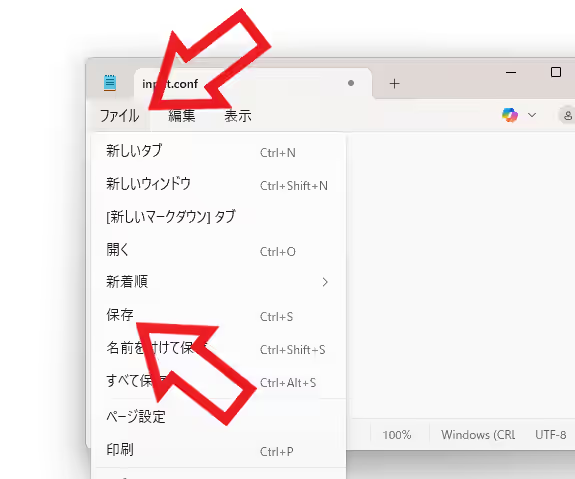
「input.conf」にコメントを追加したら上書き保存します、今回は「メモ帳」のアプリで開いたので左上の「ファイル」→「保存」の順番で選択すれば上書き保存の完了です。
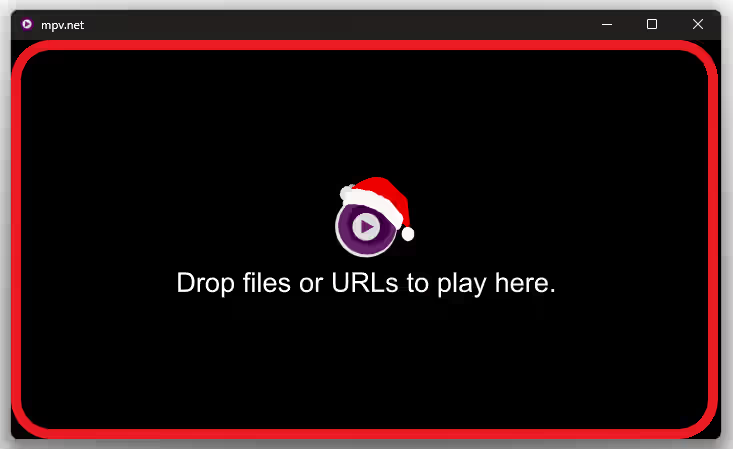
あとは mpv.net の再生中の動画が表示されているところを左クリックすれば一時停止と再生を切り替えることができます、上の画像で赤枠で囲われているところの赤枠内のどこかを左クリックですね。
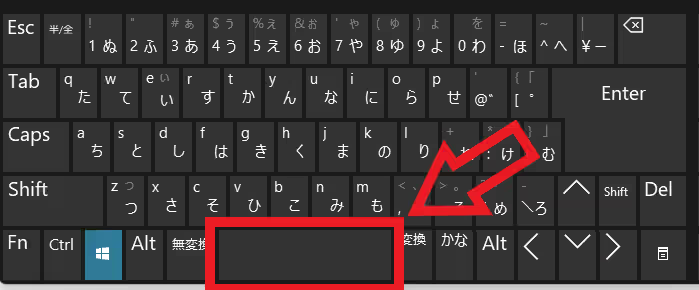
ちなみに今回はマウスの左クリックで一時停止/再生の切り替えができるように操作をひとつ追加しただけなので、デフォルト操作の「スペースキー」と「マウスのミドルクリック」の操作でも一時停止/再生の切り替えはおこなえます、連続で一時停止/再生の切り替えをおこないたい場合は左クリックが早すぎるとダブルクリック判定になってしまって、フルスクリーンの切り替えになる場合もあるんですよね、そのような場合はミドルクリックやスペースキーでの切り替え操作の方を利用しましょう。
「mpv.net」のその他の使い方や設定などは↓の記事の下部にリンクをまとめてあります。


コメント