
こちらでは Linux Mint の Cinnamon エディションでデスクトップに表示されているアイコンをカスタマイズする方法をご紹介します、例えばデスクトップのアイコンのサイズが小さいまたは大きいと感じる場合は「アイコンの大きさ」の項目で調整が可能ですし、アイコンの並び順を変えたい場合は「名前」「サイズ」「種類」などに変更する事もできます、もしアイコンの並び順を自分で決めたい場合は「自動整列」をオフにすれば可能ですね、他にも初期設定だとデスクトップのアイコンは左上から左下に垂直に向かって並びますが、「方向」の項目を垂直から水平に変更する事で左上から右上に向かって並べる事もできちゃったりしますし、「グリッド」のスライドバーでアイコンとアイコンの間の間隔も調整なんて事もできちゃうのでお好みのデスクトップにカスタマイズしてみましょう、ちなみに今回は Cinnamon エディションの設定方法をご紹介しますが、他のエディションの場合は細かい調整ができなかったりする場合もあるのでご注意ください。
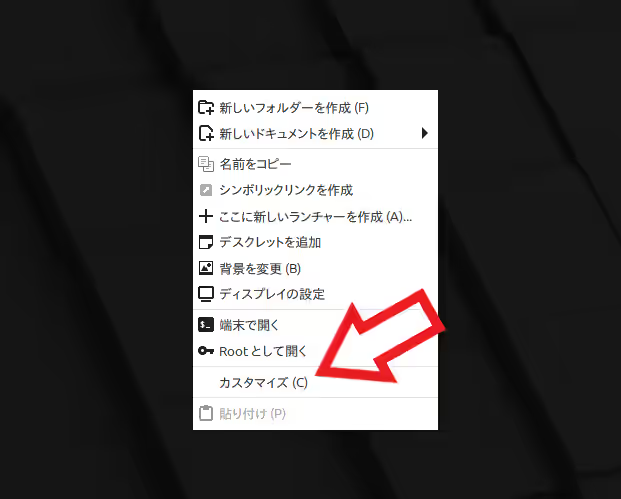
まずはデスクトップのアイコンが無い場所で右クリックしてください、右クリックメニューが開いたら「カスタマイズ」をクリックします、ちなみに MATE の場合はこの右クリックメニューからアイコンのサイズ、自動整列、並び順などを調整することができますが、もしより細かい調整をしたい場合は設定ファイルを直接編集する必要があるんです、Xfce はよりシンプルな感じですね。
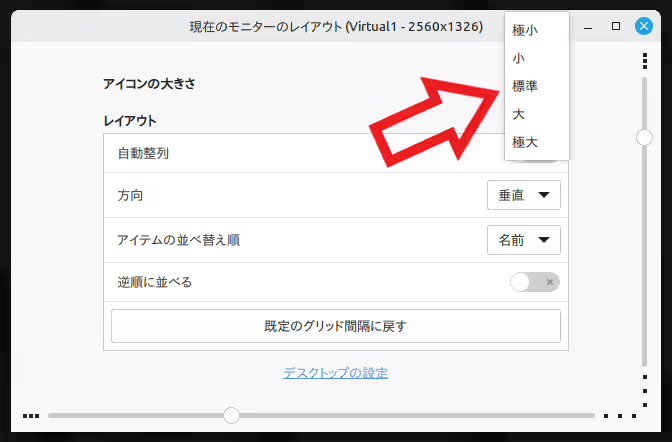
右クリックメニューから「カスタマイズ」をクリックすると上の画像のウィンドウが開くので、一番上の「アイコンの大きさ」の項目から確認してみましょう、こちらな名前の通りデスクトップアイコンのサイズをカスタマイズする設定です、初期設定では「標準」に設定されているので小さい場合は「大」か「極大」を、大きい場合は「小」か「極小」に変更してみてください。
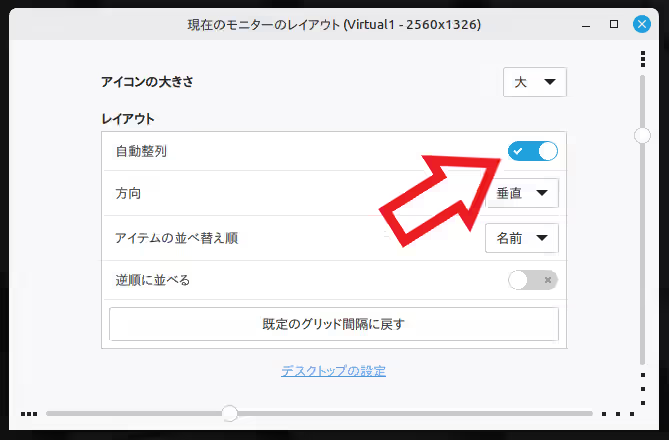
その下の「自動整列」の設定は初期設定ではオンになっています、これがオンになっているとデスクトップのアイコンが名前や種類などの順番で自動で並ぶんですよね、ですのでもし手動でアイコンの並び順を変更したい場合はこちらの「自動整列」の設定をオフにしましょう、スイッチのところをクリックするとオンとオフを切り替えることができます。
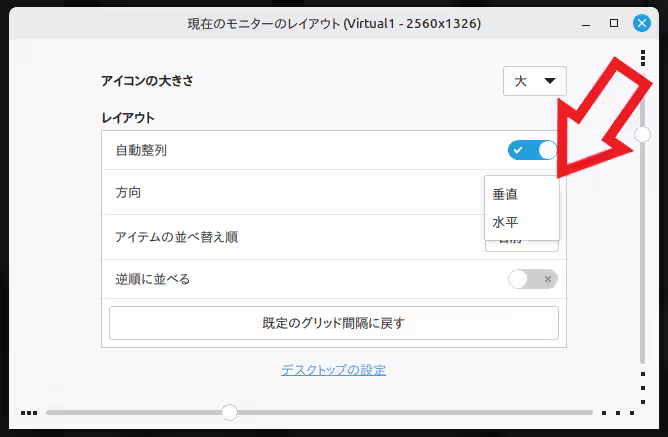
次は「方向」の設定ですが初期設定では「垂直」に設定されていますので、デスクトップのアイコンは左上から左下に向かって縦に並びますよね、これを「水平」に変更すると左下から右上に向かって横に並べる事ができるんです。
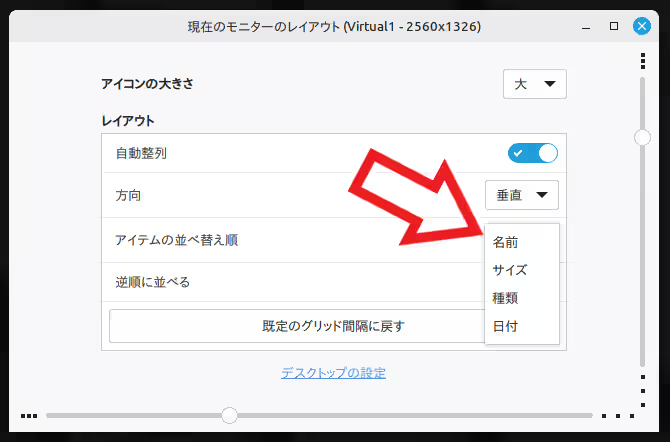
次の「アイテムの並べ替え順」の設定は自動整列で並ぶデスクトップのアイコンの順番をカスタマイズする項目で、「名前」「サイズ」「種類」「日付」から選ぶことができます、その下の「逆順に並べる」のオンオフで昇順と降順を切り替えましょう、ちなみに初期設定では「名前(昇順)」に設定されています。
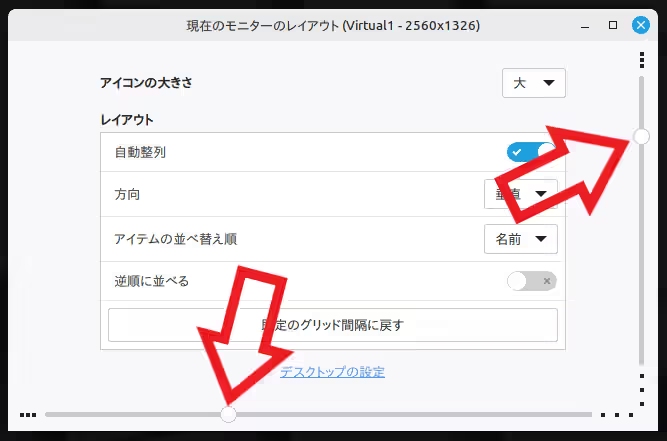
最後はウィンドウの右端と下端にあるスライドバーですが、こちらのバーではデスクトップのアイコンとアイコンの間の間隔を調整することができます、スライドバーを左右または上下に調整してアイコン間の間隔を調整してみてください。
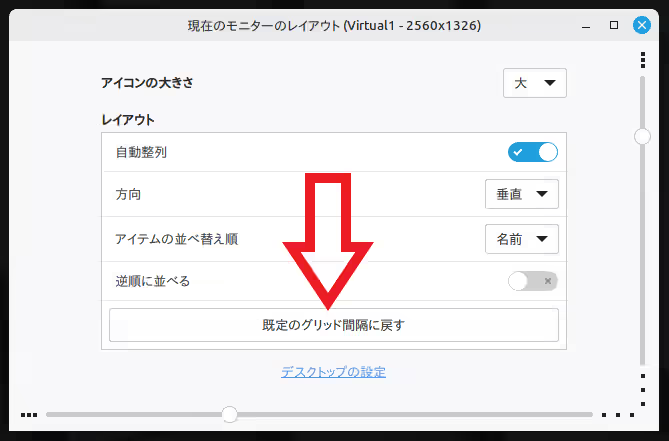
元の間隔に戻したい場合は「既定のグリッド間隔に戻す」をクリックすれ一発です。
Linux Mint 関係の記事は↓の記事の下部にリンクをまとめてあります。
コメント