
mpv.net でユーチューブの動画を再生するには動画の URL をコピーする必要がありますが、でも毎回同じ動画を再生するならブラウザで動画のページを開いて URL をコピーという作業を繰り返すのも面倒ですよね、複数の動画の場合は「【mpv.net】YouTube の再生リストの動画をまとめて再生」の記事でご紹介したように、ユーチューブの再生リストを利用する方法が簡単ですが、この場合も結局再生リストのページを開いてアドレスをコピーするという作業が必要になります、そこで今回は手動で再生リストを作成する方法を確認してみましょう、テキストファイルで簡単に作れちゃうので難しい作業は特にありません、あとは作ったファイルを mpv.net で読み込めばリストの動画を再生することができちゃうんですよね、ちなみにひとつの動画だけではなく複数の動画を再生するリストを作ることができます。
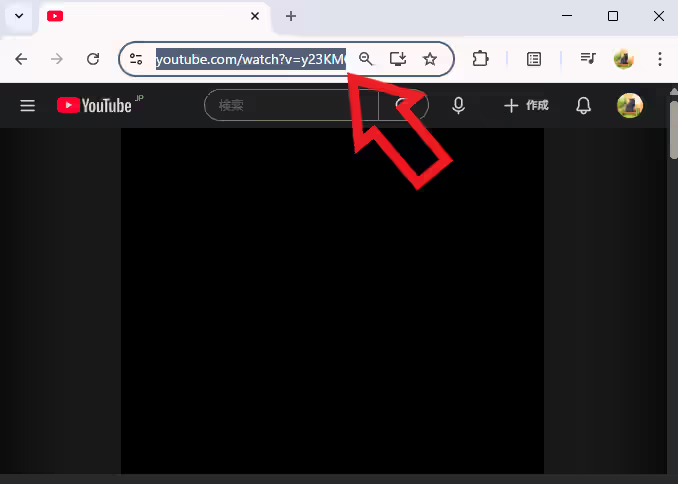
では mpv.net で YouTube の動画の再生リストを作ってみましょう、まずブラウザを開いて再生リストに登録したい動画のページを開いてください、ページを開いたらアドレスバーまたは右クリックメニューから動画の URL をコピーします。
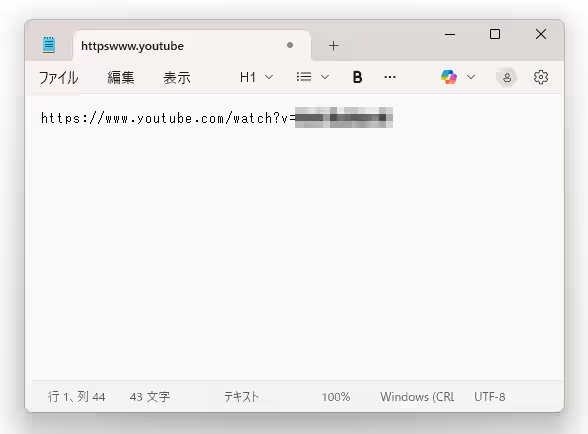
次に「メモ帳」のアプリを開いてコピーした動画の URL を貼り付ければ、これで1つ目の動画を再生リストに登録することができました、ひとつしか登録しない場合はこれで良いのですが続けて次の動画を登録する場合はキーボードの「Enter」キーを入力しましょう。
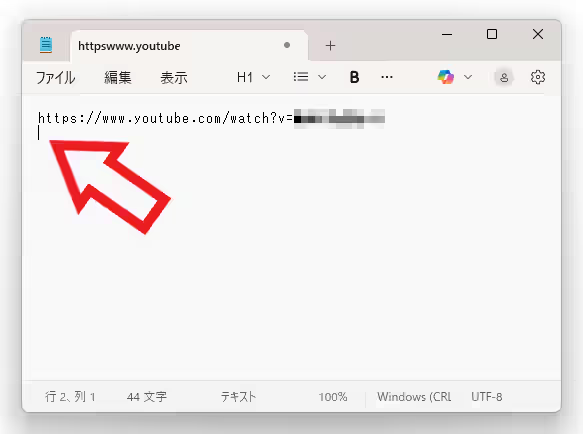
すると改行されてカーソルが一段下に移動しましたよね。
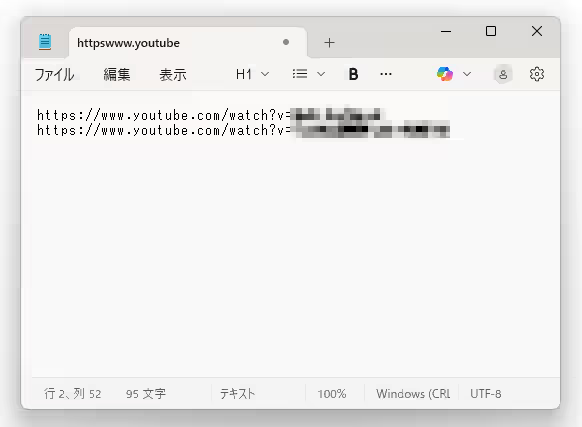
あとは先ほどのひとつめの動画と同じようにブラウザでふたつめの動画の URL をコピーして、上の画像のように2行目にコピーした動画の URL を貼り付けてください、あとはこの作業を再生リストに登録したい動画の数だけ繰り返すだけですね。
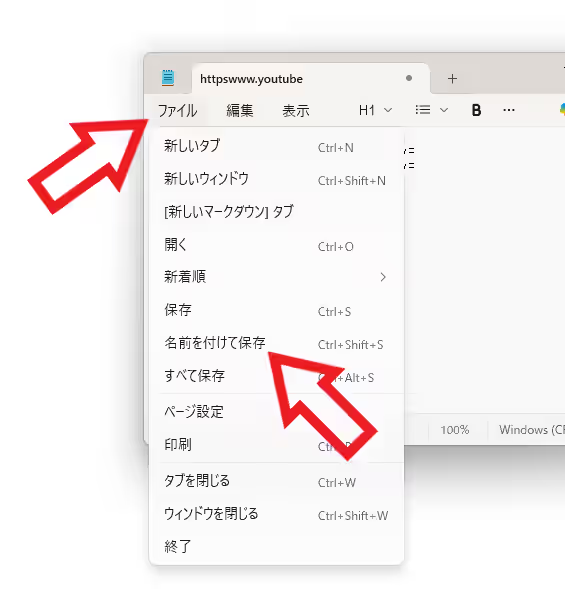
URL のリストが完了したらメモ帳のウィンドウの左上の「ファイル」をクリックしてメニューから「名前を付けて保存」を選択します。
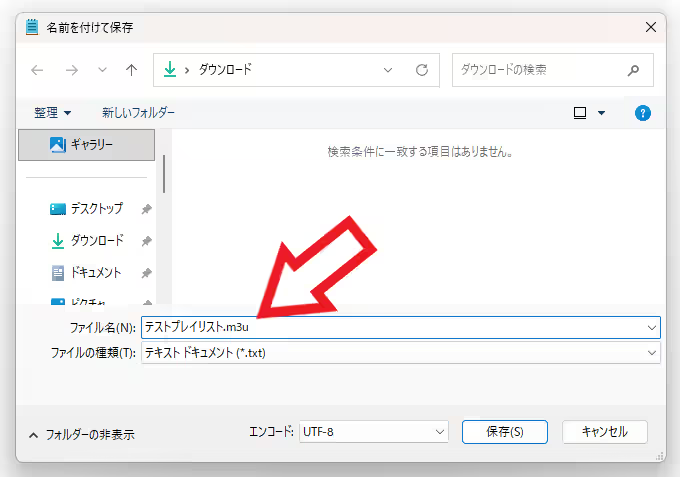
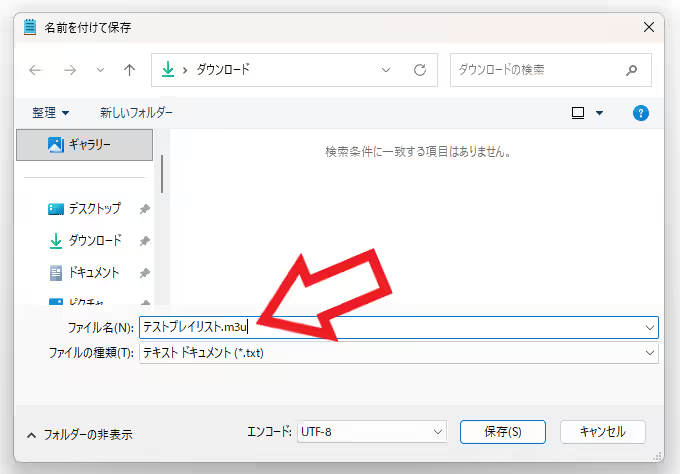
「名前を付けて保存」のウィンドウが開いたら「ファイル名」の最後を必ず「.m3u」に変更しましょう、それより前の部分は分かりやすければどんな名前でも大丈夫ですね、あとは保存場所を選択したらウィンドウ下部の「保存」ボタンをクリックしてください。
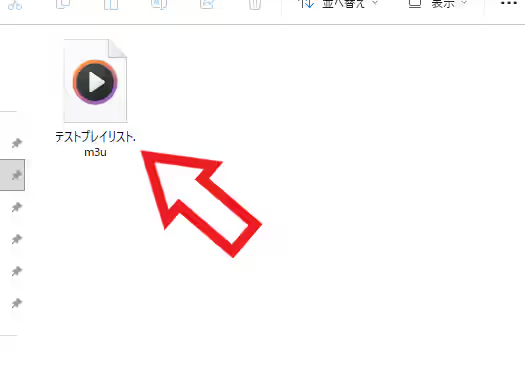
これで mpv.net の再生リストを作成することができました、あとは mpv.net でこのファイルを読み込めばリストに登録した URL の動画が再生する事ができる訳です、ちなみに「.m3u」の既定のアプリは初期設定だと「メディアプレイヤー」になっていますので、この再生リストから直接プレイヤーを起動したい場合は既定のアプリを mpv.net に変更しておきましょう。
「mpv.net」のその他の使い方や設定などは↓の記事の下部にリンクをまとめてあります。
コメント