
Firefox でファイルをダウンロードすると自動でダウンロードが始まりますよね、そしてダウンロードしたファイルは既定の保存先に移動する訳ですが、ファイルのダウンロードをキャンセルしたいなんて事もありませんか?、例えばリンクをクリックして別のページを開くつもりが何かのファイルのダウンロードが始まってしまった!とか怖いから即停止したいですよね、通常はダウンロードが始まるとウィンドウの右上にダウンロード履歴のポップアップが表示されるので、そちらから対象のファイルの「X」ボタンをクリックすればキャンセルすることができるのですが、そもそもダウンロードを開始する前にダウンロードするのか確認ができると良いですよね、そこで「ファイルごとに保存先を指定する」の機能をオンにして、ファイルをダウンロードする前にキャンセルできるようにしてみたいと思います、こちらをオンにするとダウンロード時に「保存ファイル名を入力してください」のポップアップが開くようになるので、ダウンロードするファイルの名前や保存先の変更を選択できるようになるんですよね、また誤クリックなどでファイルをダウンロードしたくない時はキャンセルをクリック、そしてそのままダウンロードしたい場合は保存をクリックすれば良いわけです、ただしダウンロードの度に動作を選択しないといけなくなるので若干ですが手間が増える点はご注意ください、ちなみに Edge のようにダウンロードしたファイルを「開く」のかまたは「保存」するのかの確認ポップアップを開くように設定する事もできますので、そちらの設定も確認してみましょう。
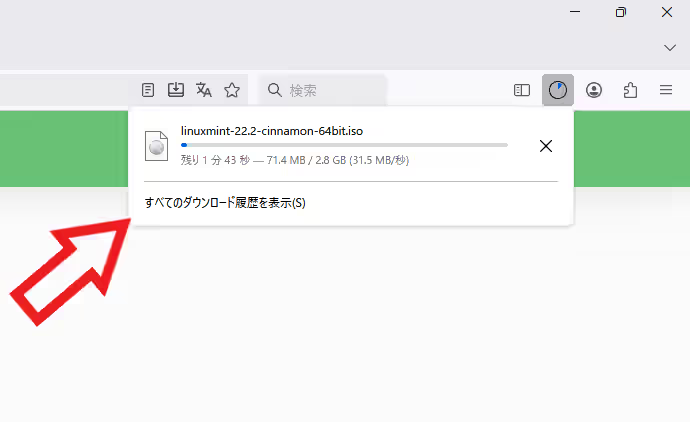
最近の Firefox はダウンロードを開始すると自動でダウンロードが始まるんですよね、ダウンロードが始まるとウィンドウの右上に上の画像のようなポップアップが表示されるのですが、今回ご紹介する機能をオンにすると「名前を付けて保存」のようなウィンドウが開くようになるので、そちらからダウンロードするファイルの保存先や名前の変更などができるようになるんです。
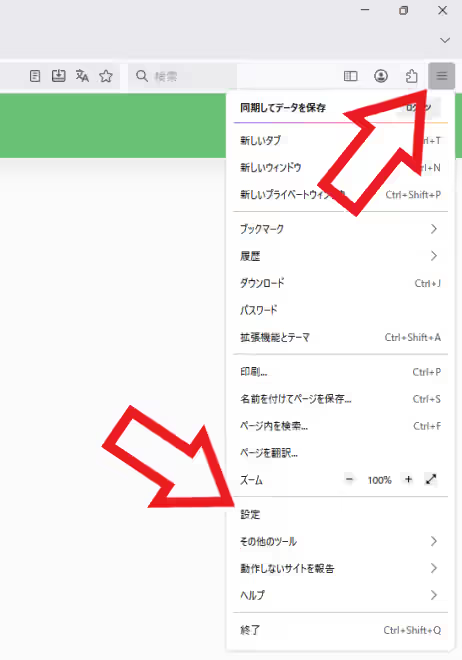
まずはウィンドウ右上の「≡」ボタンをクリックしてください、するとメニューが開くので「設定」を選択します。
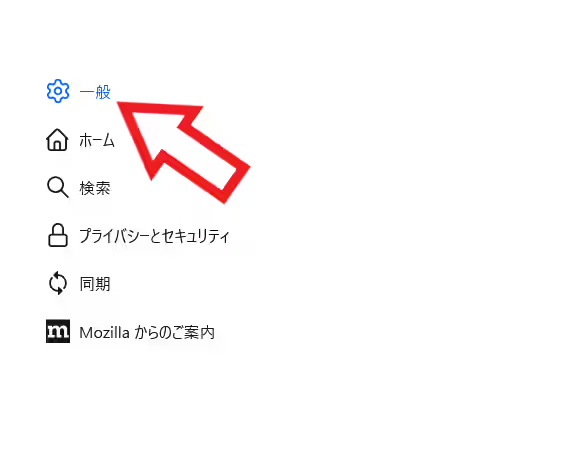
Firefox の設定画面が開いたら左端のメニューから「一般」を選択して。
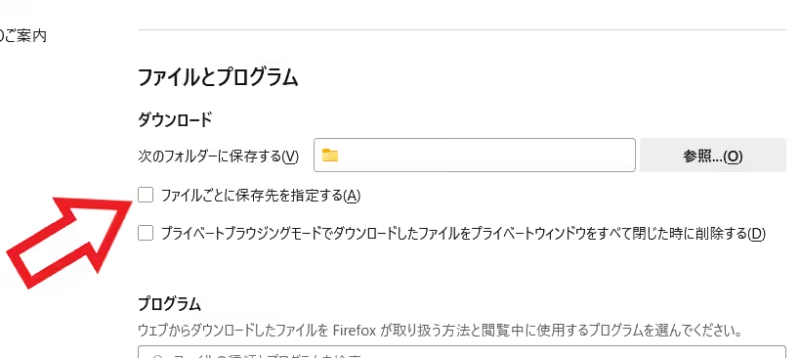
「一般」の設定ページが開いたらページを下にスクロールして「ファイルとプログラム」の項目を探してください、見つけたら「ファイルごとに保存先を指定する」のボックスをクリックしてチェックマークを付けます。
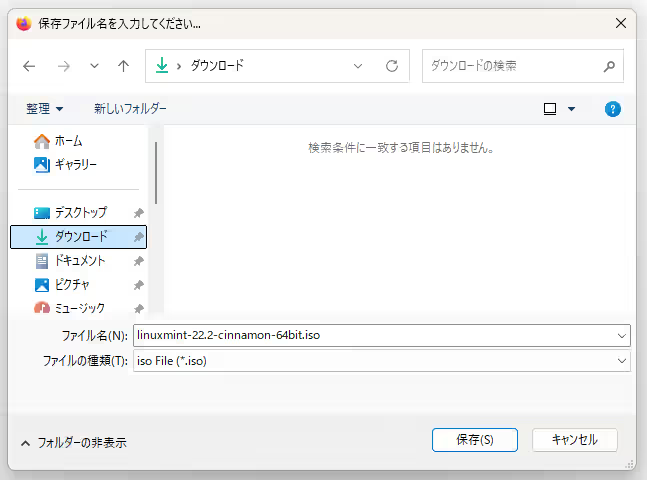
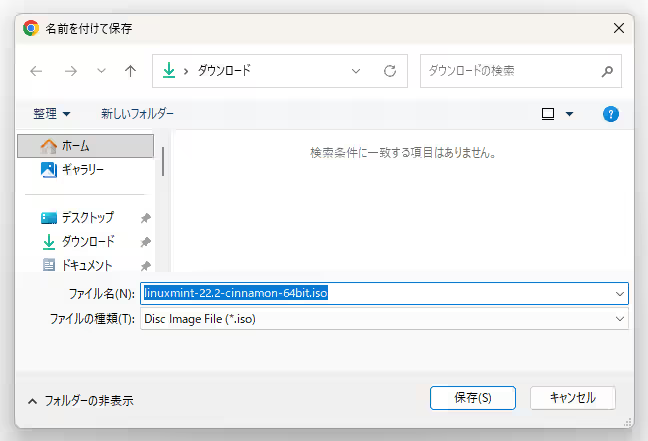
これでファイルをダウンロードする時に上の画像の「保存ファイル名を入力してください」が開くようになりました、あとはそのままの名前でファイルを既定の保存先にダウンロードしたい場合は「保存」ボタンを、ファイルのダウンロードを取り止めたい場合は「キャンセル」ボタンをクリックすれば良いわけですね、ちなみに保存場所は最後に指定した保存場所が引き継がれますのでダウンロード時の保存場所を変更した場合は次回のダウンロード時にはご注意ください。
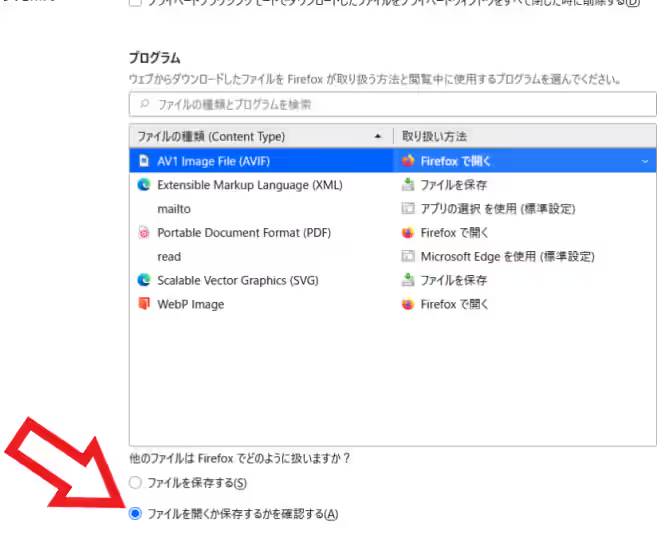
また以前の Firefox のようにダウンロードしたファイルを「開く」のか「保存」するのかを選択する為のポップアップが開くようにすることもできます、すぐ下に「プログラム」という項目がありますのでこちらの「他のファイルは Firefox でどのように扱いますか?」の項目を「ファイルを開くか保存するかを確認する」を選択してください、これでダウンロードしたファイルを「開く」のか「保存」するのかを確認するポップアップが表示されるようになります、ただしすべてのファイルでポップアップが表示される訳ではありません、すぐ上をご覧いただくと「ファイルの種類」と「取扱方法」が記された表がありますよね、例えば「AV1」は「Firefox で開く」という動作になっていますが、こちらの表には乗っていないファイルをダウンロードする時にそのファイルを「開く」のか「保存」するのかの確認ポップアップが表示されるという訳ですね。
コメント