
LocalSend で同じファイルを複数のデバイスに送信するのって通常の送信方法だとちょっと面倒ですよね、まずは送信元のデバイスで送信したいファイルを選択して「近くのデバイス」の一覧から送信先のデバイスを指定、次に受信元のデバイスでファイルの受信を「了承」するとファイルを送受信することができるわけですが、ファイルの送受信が完了した時点で一度ファイルの選択は解除されてしまうので、次のデバイスに送る時にもう一度同じファイルを選択するところからやり直さないといけないんですよね、これは流石に面倒なので複数のデバイスに同じファイルを送信したい時は「送信モード」を変更してみてください、ちなみに通常の送信モードは「一対一送信」という送信モードになっていますので、これを「一対多送信」に切り替えてからファイルを送信してみましょう、「一対多送信」なら一度ファイルを選択すればあとは送信したい複数のデバイスを順番に選択して、あとは受信先のデバイスで了承すれば一度の操作で送れるようになります
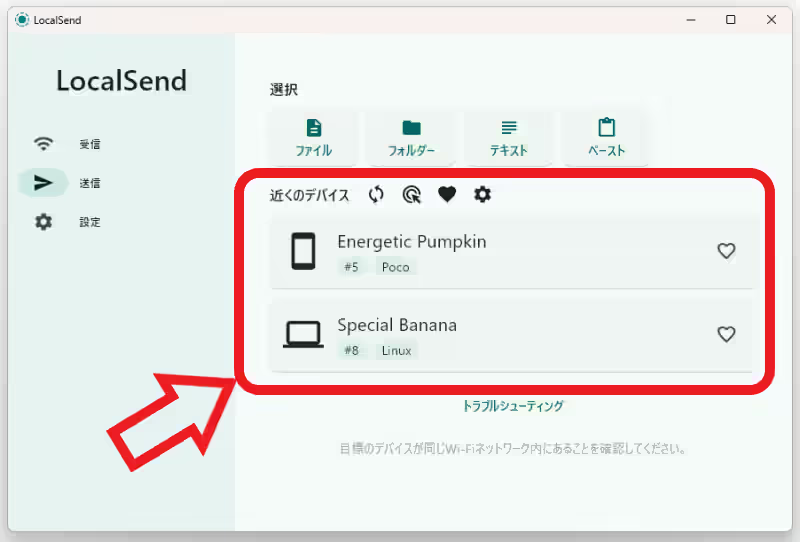
まずは上の画像を御覧ください、「近くのデバイス」にふたつのデバイスが認識されていますが試しにこのふたつのデバイスに同じファイルを送信してみますね。
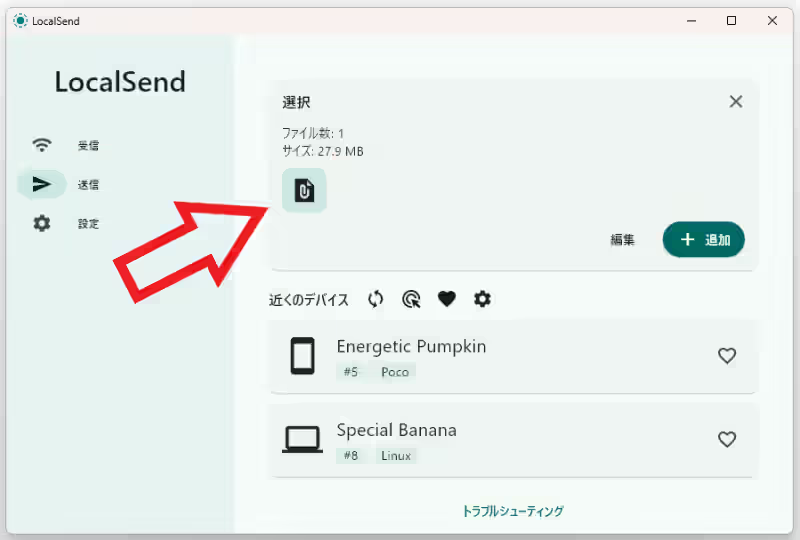
まずは送信元のデバイスで送信するファイルを選択しましょう。
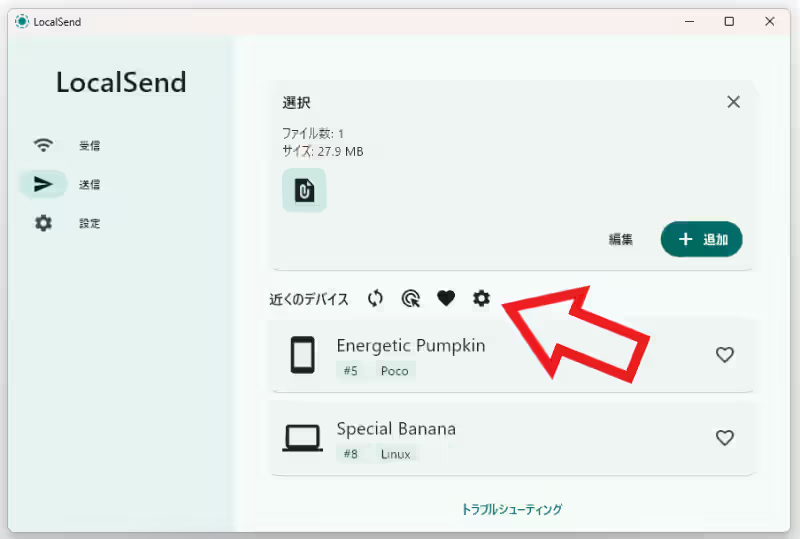
送信するファイルを選択したら「近くのデバイス」の右側をご覧いただくとボタンがいくつか並んでいますので、この一番右端の「送信モード」のボタンをクリックまたはタップしてください、歯車のマークのボタンが「送信モード」ボタンですね、ちなみにこちらはパソコン版のアプリの画像を使っていますがスマホ版もほとんど同じです、LocalSend のアプリはスマホ版もパソコン版も見た目や使い心地ががほとんど同じなのが使いやすくて良いですよね。
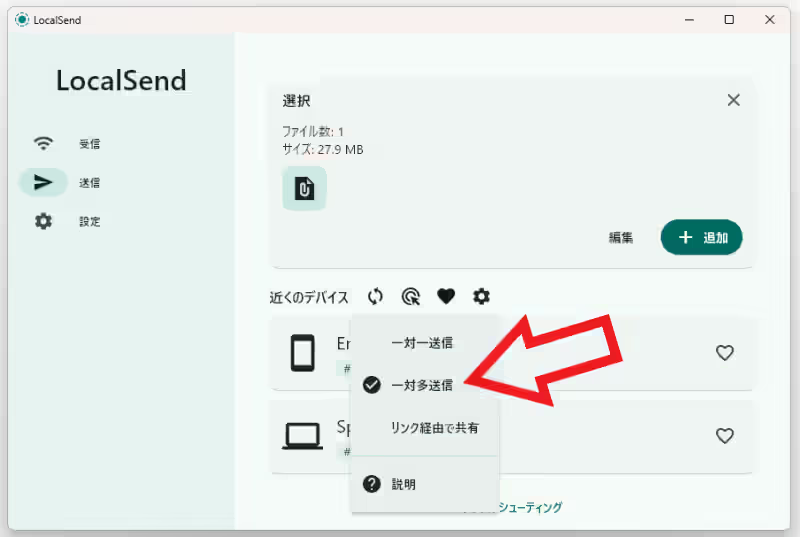
「送信モード」のボタンを選択すると送信モードのメニューが開くので「一対多送信」を選択しましょう、これで送信モードは「一対多送信」に切り替えることができました。
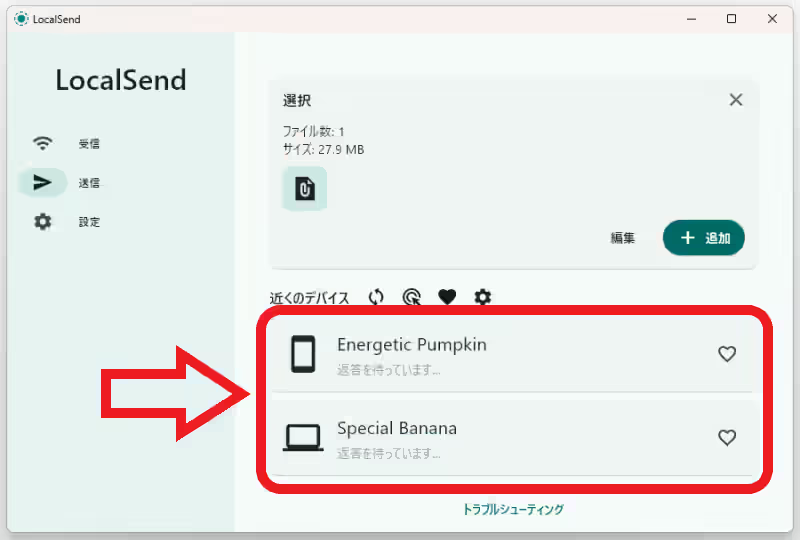
あとは「近くのデバイス」の一覧から送信先のデバイスを順番にクリックまたはタップするだけで大丈夫です、例えば上の画像のふたつのデバイスに送信したい場合は順番にクリックまたはタップしていく訳ですね、するとこのように選択したデバイスが「返答を待っています..」の状態になるので。
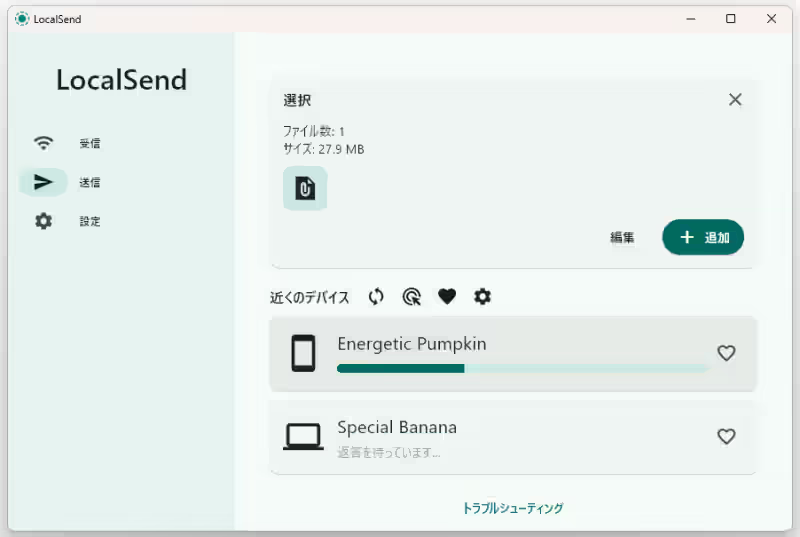
あとは受信側のデバイスで「了承」を選択すれば、了承したデバイスから順にファイルの送受信が始まるわけです。
「LocalSend」のその他の使い方や設定などは↓の記事の下部にリンクをまとめてあります。
コメント