
音楽鑑賞には便利な SLICK IPHONE スキンですが動画鑑賞にはオレンジ色の三角コーンが目印の最初のスキンが便利だと思いませんか?、という事でこちらの記事ではカスタムスキンから元のネイティブスタイルに戻す方法をご紹介してみたいと思います、まず一番最初のネイティブスタイルからカスタムスキンのスタイルに変更するには「設定」を開いて「カスタムスキンを使用」を選択する必要がありますよね、なのでカスタムスキンから元に戻すには「ネイティブのスタイルを使用」を選択するだけで元通りになります、そうするとまた SLICK IPHONE スキンに戻す時にスキンファイルを選択する必要があって面倒では?っと思われるかも知れませんがご安心ください、一度カスタムスキンを選択したあとであれば前回使用したかスキンファイルが登録されたままになっているので、次回からカスタムスキンを使う時は「カスタムスキンを使用」を選択するだけで済むんです、ただし「ネイティブのスタイルを使用」と「カスタムスキンを使用」を切り替えた時はどうしても VLC の再起動が必要になるのでこれが一番面倒なんですけどね、ちなみに一応これの対処方法というかもう少し楽にする方法もあることはあるのですがちょっと長くなるのでそれはまた別の記事でご紹介しますね。

では SLICK IPHONE のカスタムスキンの状態から元のネイティブスタイルに戻してみましょう、まずウインドウのボタンが何も無いところにカーソルを合わせて右クリックしてください、メニューが開いたらインターフェースにカーソルを合わせて追加のメニューが開いたら「設定」を選択します、ちなみにキーボードショートカットの「Ctrl + P」でも VLC の設定ウインドウを開けるので頻繁に切り替える場合は覚えておくと便利ですね。

設定のウインドウが開いたら「外観と操作性」の項目の「ネイティブのスタイルを使用」を選択して「保存」ボタンをクリック。

そのあと一度 VLC を終了してもう一度起動しなおせば、このようによく見慣れたオレンジ色の三角コーンのスキンに戻りました。

もう一度 SLICK IPHONE のカスタムスキンに戻したくなった場合は上部メニューの「ツール」をクリックしてメニューから「設定」を選択。
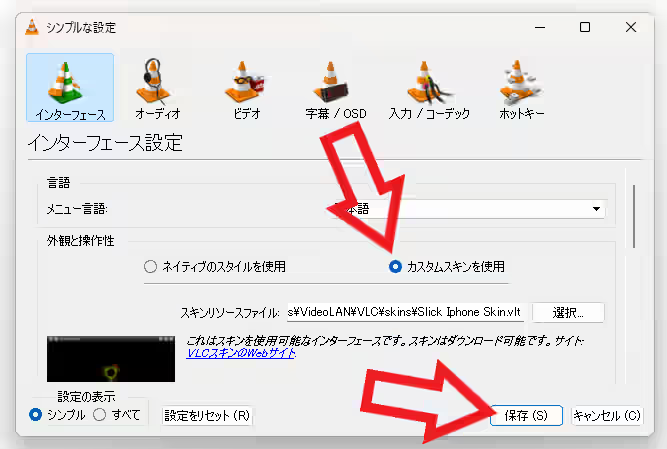
設定のウインドウが開いたら今度は「カスタムスキンを使用」を選択すれば良いのですが、上の画像のようにわざわざ「選択」ボタンからカスタムスキンのファイルを選択しなくても、「カスタムスキンを使用」を選んだだけでこのように前回使っていたスキンファイルがすでに選択された状態になっていますよね、なのであとは「保存」ボタンをクリックして VLC を再起動するだけで大丈夫です、冒頭でも言言った通りネイティブスタイルとカスタムスキンの切り替えでこの再起動が一番面倒なのですが。
「VLC」のその他の使い方や設定などは↓の記事の下部にリンクをまとめてあります。


コメント