
Windows のパソコンって動画や音楽を再生しているとシステムトレイ(クイック設定の上)やロック画面に簡易なコントロールバーが表示される事がありますよね、例えば Edge は最初から入っているブラウザなのでこちらでユーチューブの動画を再生してみてください、そして動画を再生中にシステムトレイ(タスクバーの右端)の「ネットワーク」や「サウンド」のボタンをクリックしてクイック設定を開くと、そのクイック設定の上のところに「再生/一時停止」「次へ」「前へ」といった非常に簡易ですが動画や音楽を操作することができるメディアコントロールが開きます、このメディアコントロールて別の作業をしながら次の曲に移動したりうるさいから一時停止したいな~なんて時には地味に便利なんですよね。ただこのメディアコントロール(STMC)は残念ながらすべてのアプリに対応しているわけではなく、初期設定のままだと MPC-HC や VLC などのメディアコントロールは開かないんです、そこで前回の記事ではシステムトレイに VLC のメディアコントロールが表示さるようになる方法をご紹介した訳ですが、実は MPC-HC もちょっと手を掛けるだけでメディアコントロールを表示できるようになります、しかも設定をひとつオンにするだけでまったく難しくないのでご安心ください。

では システムトレイやロック画面に MPC-HC のメディアコントロール(STMC)が表示されるようにしてみましょう、まず MPC-HC を起動して上部メニューの「表示」をクリックします、表示のメニューが開いたら「オプション」を選択すると。
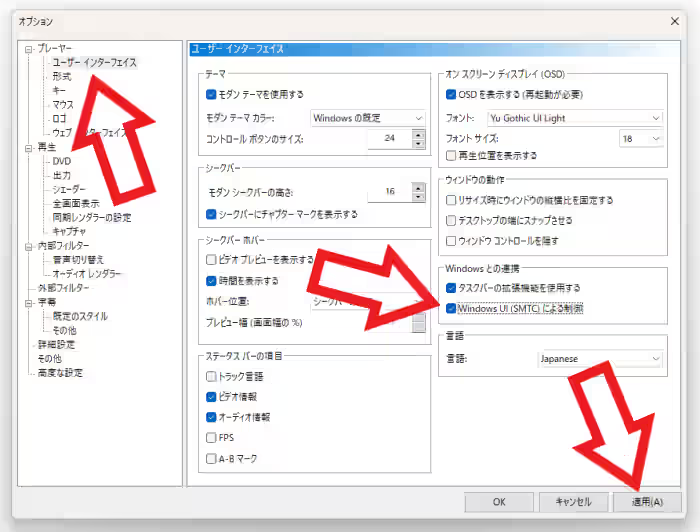
「オプション」のウインドウが開くので左端のメニューから「ユーザーインターフェイス」を選択、すると右側にユーザーインターフェースの設定ページが開くので「Windows との連携」という項目をご覧ください、この中に「Windows UI(STMC)による制御」という設定があるので左側のボックスをクリックしてチェックマークを付けます、チェックマークを付けたら「適用」ボタンをクリックして。

あとは一度 MPC-HC を閉じてもう一度アプリを開き直せば設定完了ですね。

これで MPC-HC で動画や音楽を再生してみると、このようにクイック設定の上にメディアコントロールが表示されるようになりました、ただし「MPC-HC」ではなく「不明なアプリケーション」になってしまってますね。

でも操作はできるのでご安心ください、試しにメディアコントロールの一時停止ボタンを押してみるとこのようにちゃんと動作しました、ちなみに MPC-HC が恐らくアプリ名を送信していないからだと思うので「不明なアプリケーション」になるのは仕方ないですね、再生中のファイル名とかはしっかりと表示されているので特に問題はないかと思いますが。


コメント