
ブラウザでウェブページを開くと動画の自動再生が始まることってありますよね、例えば通販サイトでショップのページを開くと商品の紹介動画が再生されたりするのはよくある事ですが、この紹介動画の音量が大きすぎて困るので動画の自動再生を止める設定や方法などはないですか?というご質問を頂きました、そこで少し調べてみたのですがこれが中々に微妙な感じなのですよね、まず以前は拡張機能があったみたいなのですが Manifest V3 への移行で大部分が削除されたみたいで、また V3 対応版の拡張機能もいくつかあるみたいですが V3 で禁止または制限されてしまった機能が原因なのか「試してみたけど動画が再生されるのだが?」というレビューが多いみたいです、という事でこちらの記事では今の最新版(記事作成時点)の Edge でもできる対応策をご紹介してみたいと思います、ただしタイトルに書いてあるように色々と不便なのはご理解ください、まず今回ご紹介する方法は「サイトのアクセス許可」でメディアの自動再生をブロックする方法なのですが、特定のドメインを指定してドメイン単位でブロックするのではなくすべてのサイトで自動再生をブロックします、自動再生を許容したいサイトは許可されたサイトに追加する感じですね、なので特定のサイトだけ動画の自動再生を阻止したいという今回の内容にはちょっと不向きなんです、またすべてのサイトで動画の自動再生を阻止できるのかというとそういう訳でもありません、例えば「YouTube」や「X」なんかの大手サイトの自動再生はこの方法では停止する事はできないと思っておいた方が良いです、HTML の autoplay 属性しか止められないのでこれらのサイトの動画は無理なんですよね、ただ通販サイトの紹介動画の自動再生は止められると思うので今回の質問内容には問題無さそうでしょうか?。

では動画が自動再生されないように Edge で「メディアの自動再生」をブロックしてみましょう、まずウインドウ右上の「…」ボタンをクリックしてメニューから「設定」を選択します。

「設定」タブが開いたら左端のメニューから「プライバシー/検索/サービス」をクリックして。

「プライバシー/検索/サービス」の設定ページが開くので「サイトのアクセス許可」を選択。

次のページでは「すべてのアクセス許可」を選ぶと。

アクセス許可の一覧ページが開くのでこの中から「メディアの自動再生」をクリックして。
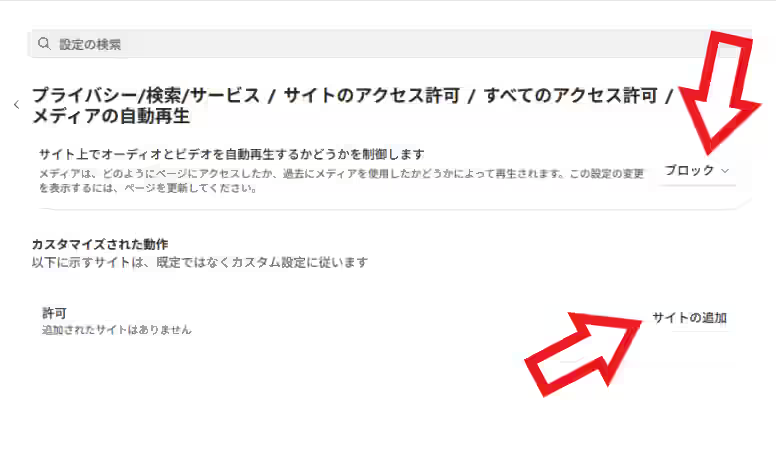
最後に「サイト上でオーディオとビデオを自動再生するかどうかを制御します」をブロックにすれば設定完了ですね、もし自動再生をおこないたいサイトがある場合はすぐ下の「許可」の項目の「サイトの追加」ボタンをクリックしてドメインを登録しましょう、ドメインがよく分からない場合は自走再生をオンにしたいサイトのページならどれでも良いので開いて、アドレスバーの URL をコピーしてサイトの追加ボタンからこの URL を登録してみてください、これでドメインだけ登録できます。


コメント