
こちらでは Sizer のバージョン 4.0 を使ってウインドウのサイズを変更する方法をご紹介してみたいと思います、といっても以前のバージョンである 3.◯ までと使い方はまったく同じですね、まずサイズを変更したいウインドウの枠にカーソルを合わせて右クリック、すると Sizer の右クリックメニューが開くのでそちらからサイズを選択するだけ、これでそのウインドウを選択したサイズに変更することができるんです、例えば複数のウインドウのサイズを特定のサイズに揃えたいけどドラッグで直感的にこれくらいかな?で調整するとまったく同じサイズにはなりませんが、Sizer ならウインドウを指定した大きさにパッとサイズ変更することができちゃいます、また以前のバージョンの時よりも最初から用意されているプリセット(選択できるサイズ)の数がかなり増えたので、アプリをインストールしたばかりの状態でもかなり使いやすくなりました、もし必要なサイズが最初から用意されていない場合も手動で追加することができるのでご安心ください。
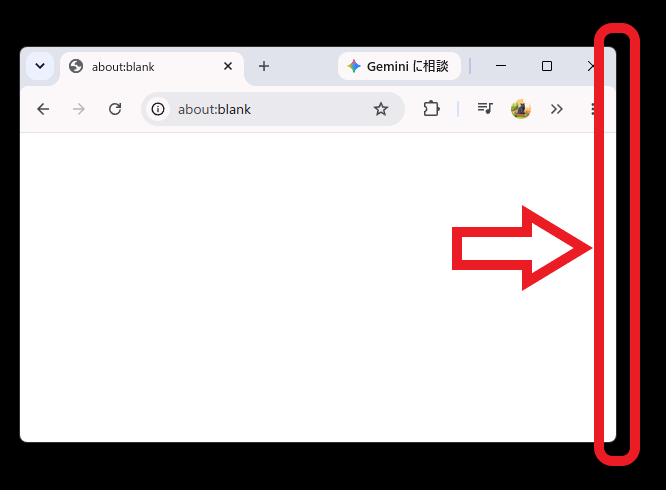
では Sizer のバージョン 4.0 を使ってウインドウサイズを変更してみましょう、まずは右クリックメニューからウインドウのサイズを変更してみますね、対象のウインドウの枠にカーソルを合わせたらマウスの右ボタンをクリックします、例えば上の画像ではウインドウの右側の枠線を赤枠で囲んでありますが左端でも上端でも下端の枠線でも大丈夫です、カーソルを合わせると両端が矢印のマークのカーソルに変化するので。
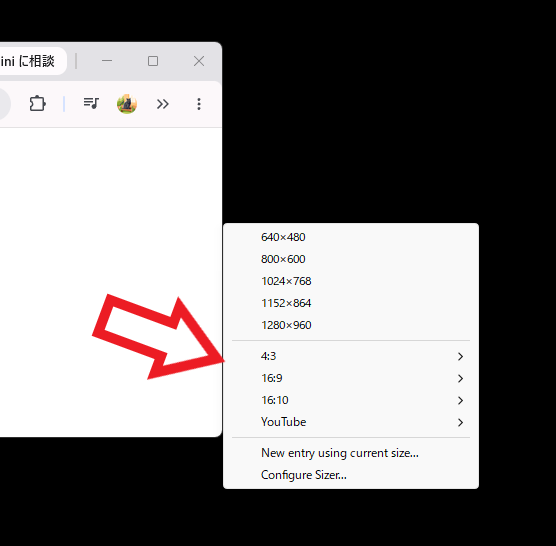
その状態で右クリックするとこのように Sizer のメニューが開きました、以前のバージョンでは3種類のプリセットしか用意されていなかったので手動での追加が必須という感じでしたが、これだけのプリセットが用意されていればこのままでも十分に使えるという方が多そうですよね。
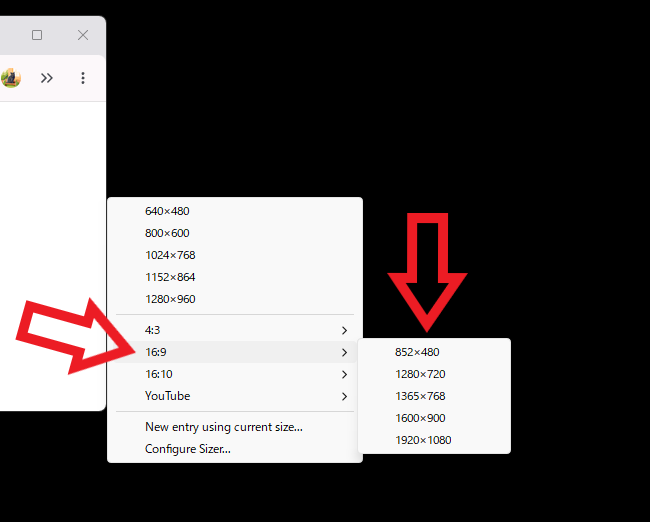
ちなみに「4:3」や「16:9」など縦横比ごとにプリセットが用意されているのもありがたいです、ただ一番下のユーチューブというプリセットはなんなのでしょう、「720P」とか「1080P」などが用意されているのでピクチャインピクチャでユーチューブを開いた時のプリセットとかでしょうか?。
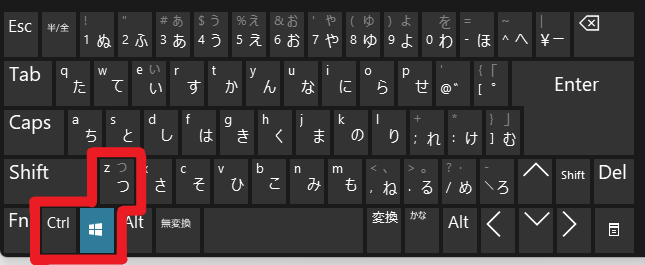
またキーボードショートカットの「Win + Ctrl + Z」でも Sizer のメニューを呼び出すことができます、対象のウインドウをアクティブ(そのウインドウを選択している状態)にしてキーボードショートカットを入力すると。
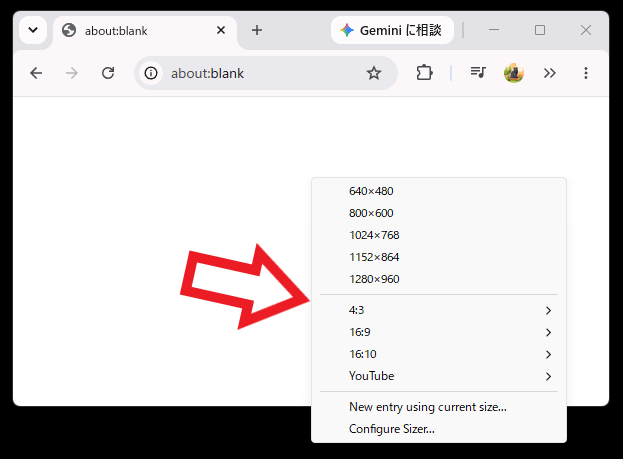
このように Sizer のメニューを開くことができました、キーボードショートカットも近い位置にキーが固まっていて片手でも入力しやすく良いですね、ただ入力しやすいショートカットキーなので既に使用中という方も多そうですが、その場合はこのキーボードショートカットを別のキーに変更する事もできますのでご安心ください。
「Sizer」のその他の使い方などは↓の記事の下部にリンクをまとめてあります。


コメント