
OnTopReplica って指定したウインドウを複製して小さなウインドウ(サイズは任意に変更可能)でワイプ表示することができるのですが、指定したウインドウすべてをワイプ表示するのではなくそのウインドウの選択した範囲だけをワイプ表示するなんて事もできちゃうんです、例えばブラウザゲームをプレイしていてブラウザのウインドウをワイプ表示にしたとします、でもこれだとタブバーやウェブページ内のバナーなどゲーム以外の部分もすべてワイプ画面に表示されるので、これだと肝心のゲーム画面が圧迫されて小さく表示されちゃいますよね、そんな時に便利な機能がこちらの記事でご紹介する範囲選択になります、やり方は簡単でまず対象のウインドウを選択してワイプ表示にしてください、そのあとワイプをもう一度右クリックしてメニューから「Select region」を選択、あとはワイプ上をマウスのドラッグ操作で選択したい範囲を指定するだけです、これで選択した範囲だけをワイプ表示することができます。

では実際に選択した範囲だけをワイプ表示してみましょう、OnTopReplica を起動したらまずは普通に複製するウインドウを選択してください、右クリックメニューから「Select window」にカーソルを合わせて、追加で開くメニューから複製したいウインドウをクリックですね。

これで OnTopReplica のウインドウ内に選択したウインドウが複製してワイプ表示されました、次はもう一度このワイプのウインドウ内を右クリックしてメニューから「Select region」を選択します。
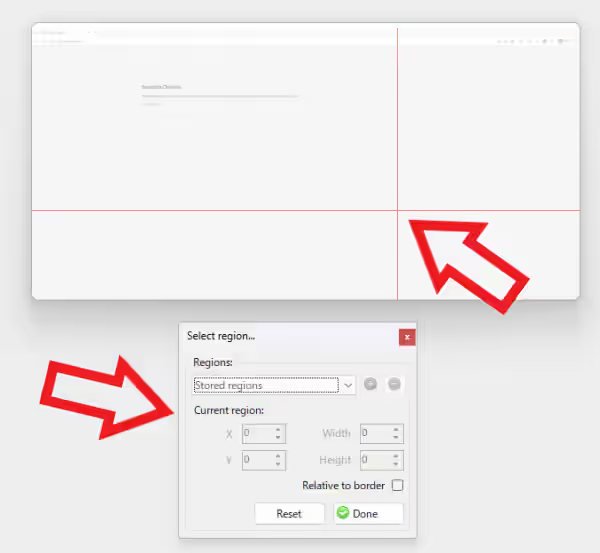
すると「Select region」のウインドウが開きましたよね、そしてワイプのウインドウにカーソルを合わせると上の画像のようなガイドライン(赤い線)が表示さます。

この状態の時にワイプ内をマウスでドラッグしてみてください、赤い四角の枠が表示されるので選択したい(ワイプに表示したい)範囲をこの枠で囲いましょう、マウスの左ボタンを押したままの状態でマウスを斜め上や斜め下に動かすと四角い枠が作れます、最期にマウスの左ボタンを離すと。

このように選択した範囲だけをワイプに表示する事ができました。

あとは「Select region」のウインドウの「Done」をクリックすれば完了ですね、もし選択する範囲を間違えてやり直したい場合は「Reset」ボタンをクリックすると範囲を選択する前の元のワイプに戻りますし、少し選択した範囲を弄りたいなと言う時は「Select region」ウインドウの数値を変更すれば微調整する事も可能です、数字の書いてあるボックスにカーソルを合わせてマウスのスクロールボタンを回すと矢印ボタンで上げたり下げたりするより調整が楽ですね。
「OnTopReplica」のその他の使い方や設定などは↓の記事の下部にリンクをまとめてあります。


コメント