
こちらではパソコンでテキストの「ここ」から「ここ」までという範囲を選択する時に便利な方法をご紹介します、マウスのドラッグ操作でも選択する文字の範囲を指定(青く反転した状態)する事ができますが、例えばかなり上または下にスクロールしないといけない長文とかだとドラッグで選択するのは中々大変ではないですか?、カーソルをドラッグしたまま画面下や画面上に合わせれば自動スクロールしてくれるとはいえスクロールの速度が遅かったり、逆にスクロールの速度が早すぎて目的の位置を通り過ぎちゃったりして中々上手くテキストを選択できない場合もあると思います、そんな時は今回ご紹介するキーボードの「Shift」キーを使った方法が便利なので是非一度試してみてください、ちなみにこの方法はテキストファイルや検索ボックスみたいな文字の入力が可能な場所以外でも使えますので、例えばブラウザで観覧しているウェブページの本文を選択してコピーしたいみたいな時とかにも使うことができます。

では試しに「Shift」キーを使って文字の範囲を選択してみましょう、まず選択する範囲の最初の部分にカーソルを合わせて左クリックします、上の画像では「今日も暑いですね。」の文字の「今」のひとつ手前の位置をクリックしてみました、するとクリックした位置にテキストカーソル(点滅する縦線のカーソル)が表示されるのですがここが選択する範囲の起点になります。

次にキーボードの「Shift」キーを押したままの状態で。

選択する範囲の最期の部分をマウスで左クリックしてみてください、するとはじめに左クリックで選択した「最初の部分」とキーボードの「Shift」キーを押したまま選択した「最期の部分」の間のテキストを、たった2クリックでこのようにまとめて選択する事ができちゃうんですよね。

また冒頭でも御説明したようにブラウザで観覧中のウェブページなんかでも使えます、例えば上の画像はこのブログのとある記事の本文なのですが、まず「なげなわ選択」のひとつ手前をクリックして選択したとします、すると文字を入力するスペースではありませんのでクリックしても先ほどのようにテキストカーソルが表示されたりはしません。
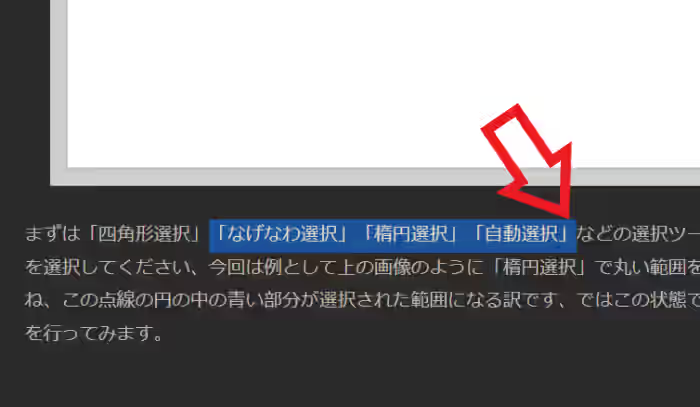
でもそのままで良いので先ほどと同じようにキーボードの「Shift」キーを押したまま「自動選択」のひとつ先をクリックしてみると、このようにテキストカーソルは表示されなくても最初にクリックした文字と最期にクリックした間のテキストをまとめて選択することができます、意外と使い勝手が良い選択方法なので知らなかった!という場合は是非一度お試しください。


コメント