
こちらでは Microsoft PowerToys をパソコンに導入する方法をご紹介します、どのようなものかというとウインドウズを更に便利にする為のツールが一杯入っているツール集なのですが、内容的には「それならあのアプリでも同じ事ができるよね?」というツールも多いです、例えば前にこちらの記事でご紹介したアプリ「最前面でポーズ」、こちらのアプリを使うとウインドウを一番手前に固定して他のウインドウの後ろに隠れないようにする事ができますよね、これも PowerToys の「常に手前に表示」というツールを使えば同じ事ができちゃうんです、そして同じ機能だとしてもマイクロソフトが公開しているツール集というだけでインストールする時に安心感があるのではないでしょうか?、という事で今回はこのツール集をパソコンにインストールする方法をご紹介する訳ですが、非常に多くのツールがまとめて入っているのですべてのツールをオンにしちゃうと誤操作も増えます、そこでインストールした後に不要なツールをオフにする方法まで確認してみましょう。
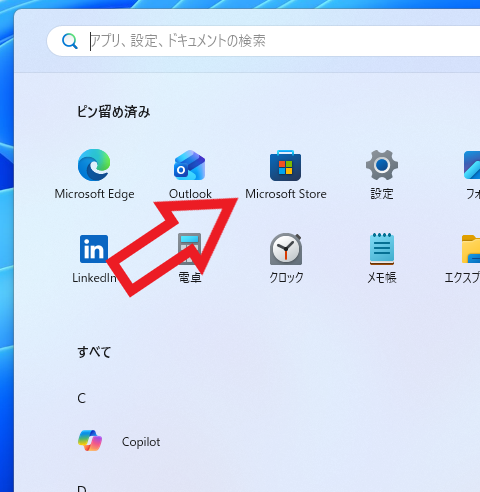
まずはパソコンに Power Toys をインストールするのですが、Microsoft Store からインストールするのが一番お手軽で簡単だと思います、Microsoft Store は最初からスタートメニューやタスクバーにピン留めされていると思いますのでこちらをクリックして開きましょう、ちなみに上の画像では青色のアイコンをしていますが白色の場合も有ります、これは個人用設定の色の設定で変化しているだけでどちらの場合でもまったく同じ Microsoft Store が開くのでご安心ください。
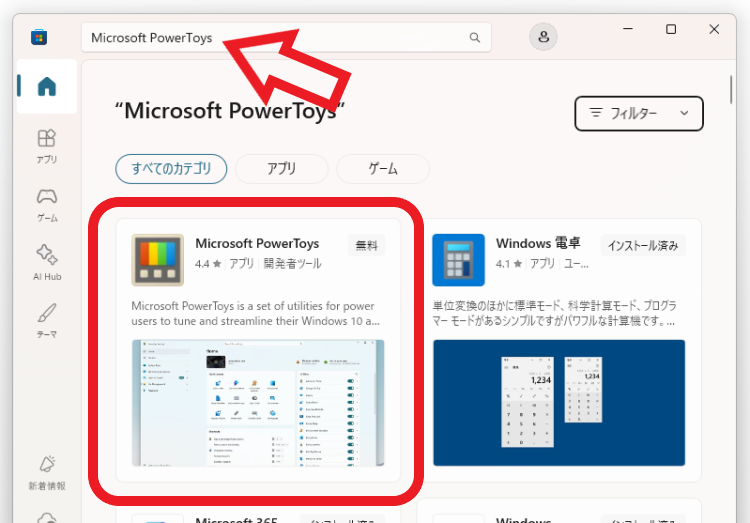
Microsoft Store が開いたら上部の検索ボックスに「Microsoft PowerToys」と入力すると検索結果の一番上の辺りに出てくるはずです、あとは検索結果から Microsoft PowerToys を選択して。
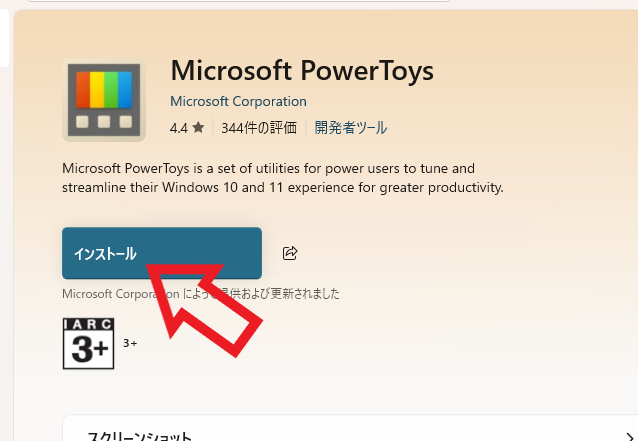
ページが開いたら「インストール」ボタンをクリックするだけでOK、あとは自動でインストールしてくれますので完了するまで待ちましょう。

インストールが完了したら自動で「PowerToys へようこそ」のウインドウが開きます、これでパソコンへの導入は完了ですね。
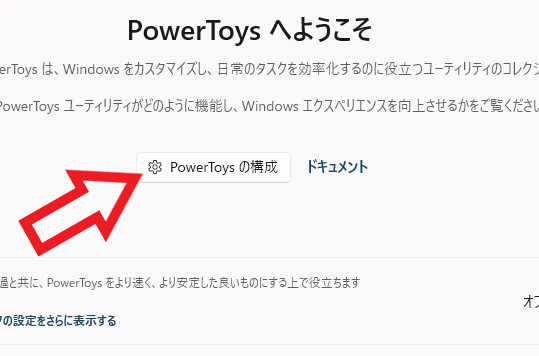
さて導入は完了したのですが冒頭でもご説明したように Power Toys は複数のツールが集まったツール集なので、それらの大多数がオンの状態だと「あれ?なんか知らないのが開いたんだけど」みたいな誤起動が増えてしまう可能性が高いです、なので不要なツールはオフにしておくのがオススメです、まずはこのようこそウインドウの「PowerToys の構成」ボタンをクリックしてください。
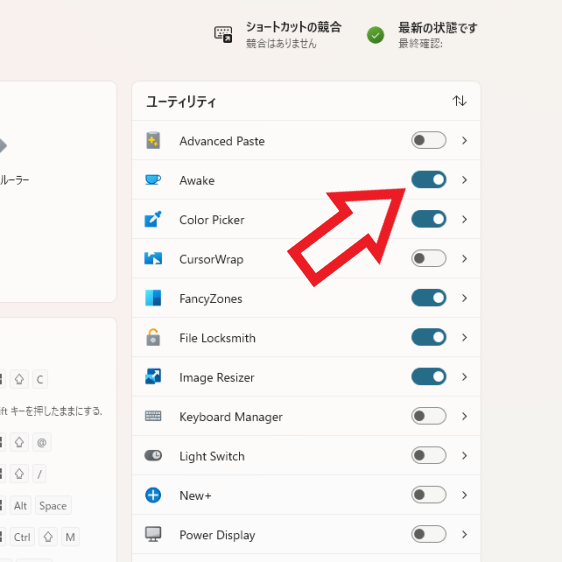
すると右側に「ユーリティ」という一覧があるので不要なツールのスイッチはオフに切り替えてしまいましょう、これでキーボードを操作したら知らない画面が出たみたいな状態になる確率はかなり減ると思います、インストールしたという事は気になるツールがあるはずなのでそれ以外はオフにしてしまって良いです、もしツールの内容が良く分からないけど便利そうだからとりあえずインストールしてみたという場合は、全部のツールを一度オフにしてしまって一個ずつ試して便利そうなツールだけをオンに切り替えると良いですね。
【Microsoft PowerToys】GitHub版をインストール
【Microsoft PowerToys】このショートカットキーは何のキー?
【Microsoft PowerToys】パソコン起動時の自動起動をオフにする


コメント