
デスクトップ版の YouTube(パソコンのブラウザで見る YouTube)で動画を回転させる方法として前回の記事ではブックマークレットを使う方法をご紹介しました、ただブックマークレットだと動画が再描画されてしまうとどうしても動画が元の位置に勝手に戻ってしまうんですよね、例えば画質の変更したり最大化してみたり、他にもデフォルト表示とシアター表示の切り替えなんかでも再描画が起こるので回転した動画が元の位置に戻ってしまいます、画質の変更は「自動」を特定の画質に変更しておけば問題ありませんし、デフォルト表示とシアター表示も切り替えなければ大丈夫、ただ全画面に関しては全画面にしちゃうとそもそもブックマークバーが消えてしまうのでブックマークレットをクリックする事すらできず動画を回転させる事ができません、それでも動画をフルスクリーンの状態で回転させて見たいという場合は「mpv.net」というアプリがオススメです、こちらのアプリは動画や音楽を再生する事ができるメディアプレイヤーなのですが、他のプレイヤーよりもユーチューブの動画を比較的簡単に再生することができるので、あとはフルスクリーンにしてプレイヤーの機能で動画を回転させるだけというわけですね、ちなみに動画は90度ずつ回転させることができるので4回転させれば元の位置に戻ります。
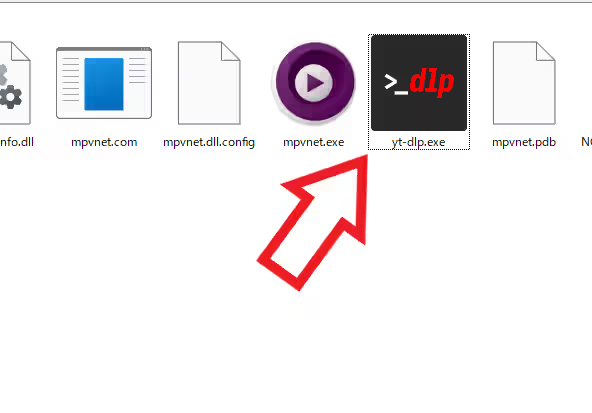
まずは「mpv.net をダウンロード」したら「yt-dlp.exe」を同じフォルダーに配置してユーチューブの動画を視聴できるようにしましょう、mpv.net は対象の動画の URL が分かればこれだけで簡単にユーチューブの動画を視聴できるようになります。

mpv.net の準備ができたら次は対象の YouTube 動画のページをブラウザで開いて URL をコピーしてください、動画を右クリックしてメニューから「動画の URL をコピー」でも良いですし、アドレスバーからコピーでもどちらの方法でも構いません。

URL をコピーしたら mpv.net を開いて右クリック、右クリックメニューが開いたら「ファイル」にカーソルを合わせて追加で開いたメニューの「クリップボードから URL またはファイルを開く」を選択してください、またはキーボードショートカットの「Ctrl + V」を入力でも可です、これで動画の再生が始まります。

あとは mpv.net の機能で動画を回転させるだけですね、先ほどと同じように画面を右クリックしたら右クリックメニューの「ビデオ」にカーソルを合わせて、追加で開いたメニューから「ビデオ回転」を選択すると動画が90度回ります、何回か画面を回転させたい場合はその度にメニューを開き直すのは面倒なのでキーボードショートカットの「Ctrl + R」を覚えておくと楽ですね。

コメント