
こちらでは画像編集ソフトの Paint.NET で画像のサイズ(大きさ)を変更する方法をご紹介します、画像サイズの変更は「%」または「ピクセル数」のどちらかを指定する方式なので、ウインドウズに標準で搭載されている画像編集ソフトの「ペイント」アプリと同じような操作方法になる訳ですね、画像のサイズを「%」で指定する場合は「100%」が元の大きさになるので、例えば「200%」にすると画像の縦と横のサイズが二倍に(面積は四倍)、「50%」にすると画像の縦と横のサイズは二分の一(面積は四分の一)にサイズ変更することができる訳です、そして「%」指定の場合は指定したパーセントのサイズに画像の縦と横のサイズを調整するので、当たり前の事ですが画像の縦横比(画像の縦と横のサイズの比率)は固定ですね、つまり「16:9」の比率の画像なら「16:9」の比率のまま拡大または縮小される訳です、そして画像のサイズを「ピクセル数」を指定してサイズを変更する方法ですが、こちらは画像の縦と横のピクセル数を手動で単位で指定する方法です、例えば画像の横のサイズは「1920」で、縦のサイズは「1080」でみたいな感じでピクセルの数値を直接指定する訳ですね、こちらは縦横比を「維持する」または「維持しない」の選択は自由に設定する事ができます。

では Paint.NET を使って画像のサイズを変更してみましょう、Paint.NET を起動してサイズを変更したい画像を開いたらキーボードの「Ctrl + R」のショートカットを入力してください。

または上部メニューの「画像」をクリックして、画像のメニューが開いたら「画像サイズを変更」をクリックでも大丈夫です。
%指定
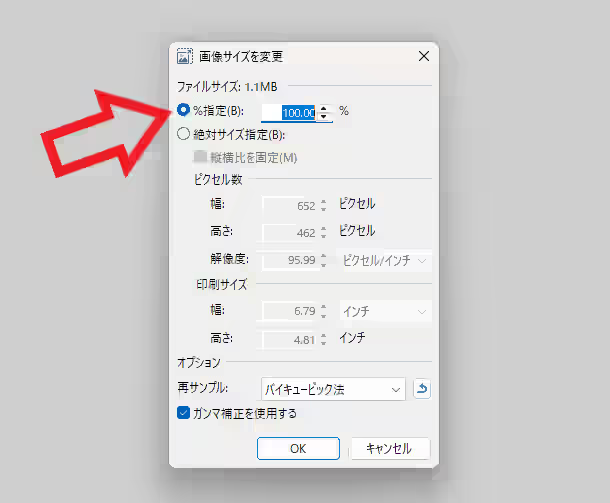
これで「画像サイズを変更」というウインドウが開きましたよね、パーセントで指定した時は「ファイルサイズ」の項目の「%指定」を選択して、次にその右側の数値(100.00となっている所ですね)を変更してパーセントを指定しましょう、パーセントの数値を変更したら「OK」ボタンをクリックすると画像のサイズが変更されます、冒頭でも説明したように「100%」が元のサイズですので、画像を拡大したい場合は100%よりも大きく、画像を縮小したい場合は100%よりも小さく設定してください。
絶対サイズ指定

次に画像のサイズをピクセル数で指定したい場合ですが、こちらは「ファイルサイズ」の項目の「絶対サイズ指定」を選択しましょう、縦横比を維持したい場合は「縦横比を固定」のボックスをクリックしてチェックマークを付けてください、あとは「ピクセル数」の「幅」と「高さ」の数値を指定するだけなのですが、「縦横比を固定」にチェックマークが付いている場合はどちらかの数値を変更するともう片方の数値も自動で変更されます、最期に「OK」ボタンをクリックすれば完了ですね、ところで今は亡きウインドウズの「ペイント3D」アプリってウインドウのサイズを変更するような感じで画像サイズの変更ができていましたよね、実はちょっと工夫すると Paint.NET でも似たような事ができるので次回ご紹介してみたいと思います。
「Paint.NET」のその他の使い方や設定などは↓の記事の下部にリンクをまとめてあります。


コメント