
一昔前の Windows って PrintScreen キーを押すとスクリーンショットがクリップボードにコピーされてましたよね、あくまでもクリップボードにスクリーンショットがコピーされるだけで画像ファイルとして保存される訳ではなかったので、適当にポンポンっと撮って必要なものだけ「ペイント」アプリに貼り付けて画像ファイルとして保存するみたいな感じが使いやすかったのですが、今はキーを押すと画面キャプチャのツールバーが開く仕様に変更されています、という事で今回は PrintScreen キーを押した時の動作を以前のように画面全体のスクリーンショットがクリップボードにコピーされる仕様に戻してみましょう、画面キャプチャのツールバーを開く方法は他にもあるので、PrintScreen キーの動作を前の仕様に戻しても特に困ることはないと思います、ただ画面キャプチャのツールバーを頻繁に使う方はキー単体で簡単に開ける今の仕様の方が良いかもしれませんね、ちなみに「PrintScreen キーを使用して画面キャプチャを開く」という設定をオフにするだけで、スクリーンショットをクリップボードにコピーするという元の仕様に簡単に戻すことができます、また元に戻したくなったらこの設定をもう一度オンにするだけで簡単に今の仕様にも戻せますのでご安心ください。

まずこちらが PrintScreen キーを押すと開く画面キャプチャのツールバーですね、以前のバージョンのウインドウズは PrintScreen キーを押すとスクリーンショットが撮影されてクリップボードにコピーされていたのですが。

今のバージョンの Windows は PrintScreen キーを押すとこのツールバーが開く仕様に変更されているんです、これを以前までのように PrintScreen キーを押すと画面全体のスクリーンショットがクリップボードにコピーされるように設定を変更してみましょう。
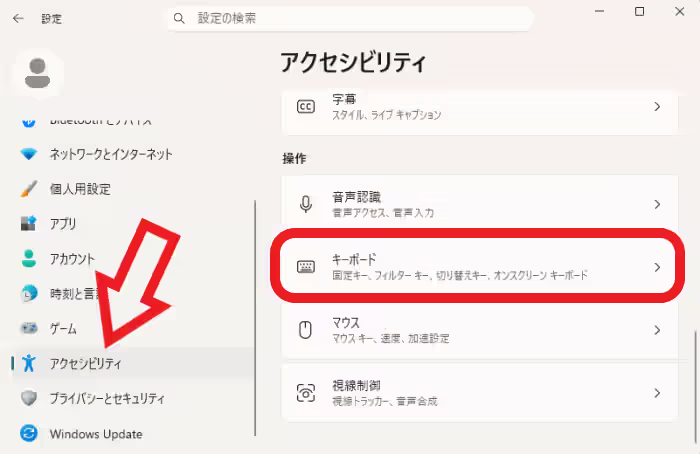
まずは「Windows + I」のショートカットキーを入力して「設定」アプリを開いてください、設定のウインドウが開いたら左端のメニューから「アクセシビリティ」を選択して、アクセシビリティの設定ページが開いたら「操作」の項目から「キーボード」をクリックします。
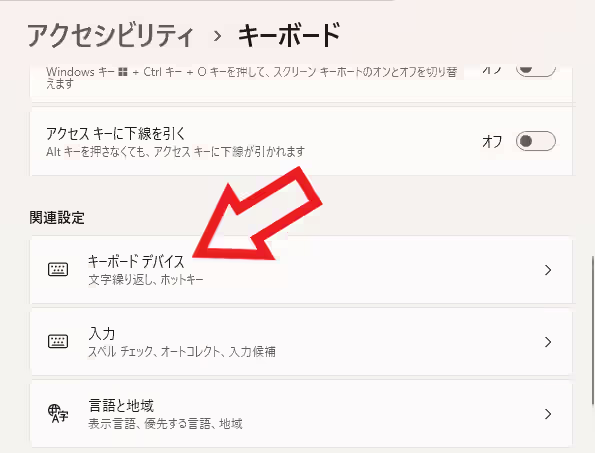
次に「キーボード」の設定ページが開いくので「関連設定」の項目から「キーボード デバイス」をクリックして。

「キーボード デバイス」の設定ページが開いたら「ショートカットとホットキー」の項目をご確認ください、こちらに「PrintScreen キーを使用して画面キャプチャを開く」という設定がありますよね、あとはこのスイッチをクリックしてオフにすれば PrintScreen キーでスクリーンショットが撮れる(クリップボードにコピーされる)以前の状態に戻りました。

コメント