
こちらでは Holdem でミニウインドウからファイルをドラッグしてコピーする時に、登録したファイルをまとめてではなく個別にまたは必要なファイルだけをいくつか選択してコピーする方法をご紹介します、これができるととりあえず必要そうなファイルをミニウインドウにポイポイっとドラッグで適当に登録しておいて、コピーする時に「このファイルとこっちのファイルはここに」「このファイルはここが良いかな~」と気軽に使うことができますよね、もし必要のないファイルを登録していてもコピーの時に選択しなければ良い訳ですし、同じように必要のないファイルだけを選択して削除することもできます、ちなみに削除といってもあくまでもミニウインドウの登録を消すだけですね、元のファイルを削除する訳ではありませんのでご安心ください、ファイルを選択するやり方もパソコンに慣れている方なら基本的な操作なので迷うことはないと思います、もしこの操作方法を知らなかった場合はエクスプローラーでファイルを選択する時など色々な場面で使えるので是非覚えておきましょう。
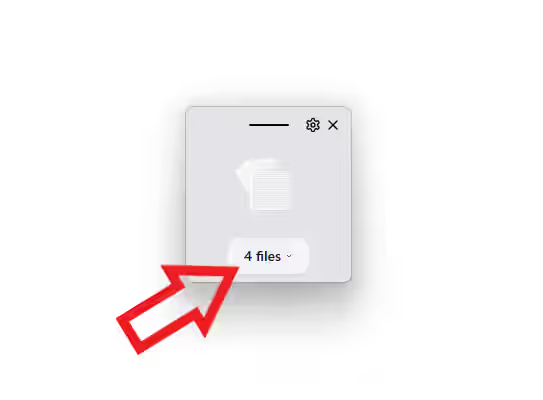
まず Holdem のミニウインドウには登録したファイルの数が表示されていますよね、コピーするファイルを個別または選択したい場合はこちらの「◯ files」をクリックしてください。
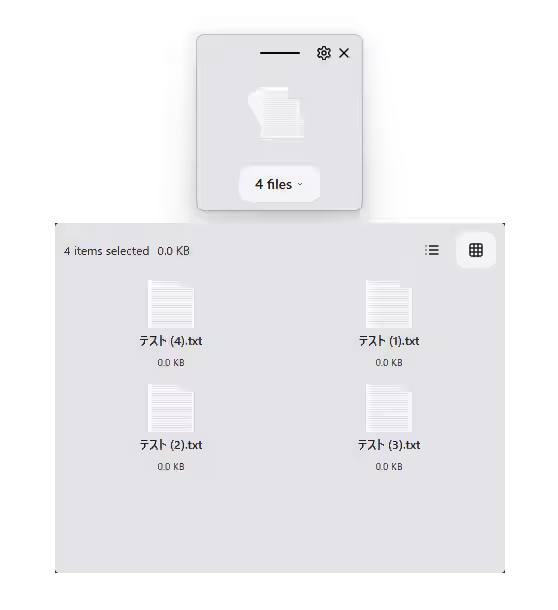
すると Holdem のミニウインドウに登録したファイルの一覧が開きます。
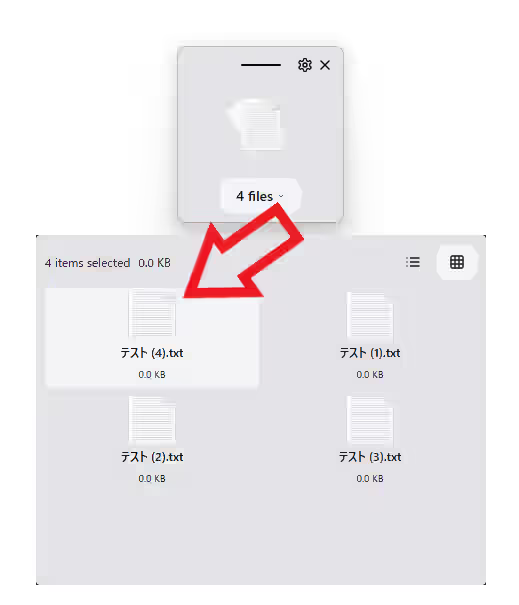
もしこの中からひとつだけコピーしたい場合は簡単ですね、この一覧の中から対象のファイルだけをコピー先にドラッグすれば良いです、これでドラッグしたそのファイルだけをコピーできます。
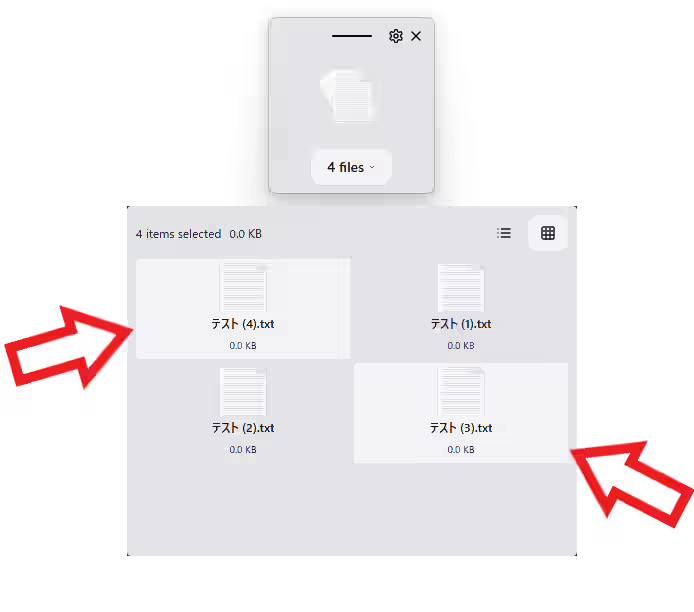
もし複数選択したいファイルがある場合はキーボードの「Ctrl」や「Shift」のキーを併用してクリックしましょう、例えば「Ctrl」キーを押したまま次のファイルをクリックすると上の画像のように最初にクリックしたファイルの選択は外れずに複数のファイルを選択することができるんですよね、ちなみに選択を解除したい場合は「Ctrl」キーを押したままもう一度そのファイルをクリックすると選択を解除できます、そして「Shift」キーは「ここからここまでのファイル」のようにまとめて選択したい時に便利です、まずひとつ目のファイルをクリックして選択しますよね、次にふたつ目のファイルを選択する時に「Shift」キーを押した状態でクリックすると、ひとつ目とふたつ目の間のファイルをまとめて選択する事ができちゃいます。
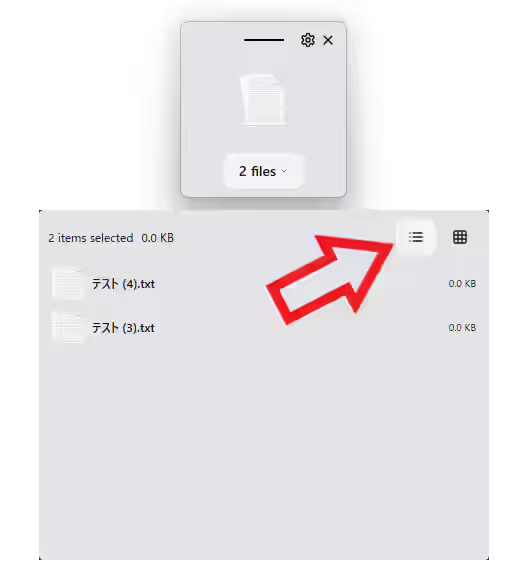
あと「Shift」キーで「ここからここまで」を選択するなら、一覧の表示方法はリスト形式の方が使いやすい気がしますね。
「Holdem」のその他の使い方や設定などは↓の記事の下部にリンクをまとめてあります。
コメント