
こちらでは Everything の文字の大きさを変更変更する方法をご紹介します、ちなみにデフォルト設定の文字のサイズが特別小さくて見えにくいというわけではありません、普段ならまったく問題なく視認する事ができるサイズの文字なのですが、例えばパソコンやスマホで長い時間ずっと画面を見つめ続けたりして目をかなり酷使したあととかだと、文字がぼやけてハッキリと見えないんだけど!なんて状態になっちゃう事もあるんですよね、ついこの前も連休だったので寝る時間を削って3日間ほとんどの時間パソコンの画面を見つめ続けていたのですが、そのあと見えないことはないけど文字がボヤケてハッキリとは分からず目を細めながら文字を確認していたんですよね、しかし途中でこんな事してるくらいなら文字のサイズを大きくしよう!と思った次第です、という訳で今回は Everything の文字のサイズを変更する方法を確認してみましょう。
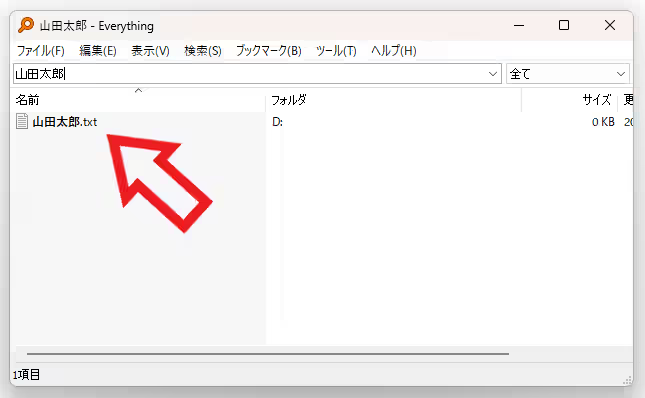
まずは上の画像を御覧ください、こちらの「山田太郎.txt」という文字がデフォルト設定のフォントのサイズですね、ちなみに今は特に目を酷使したあととかではないのでハッキリクッキリと視認することができています、でも朝起きたばかりとか目が凄く疲れている状態とかだと文字の輪郭がボヤけて目を細めてピントを合わせたりしないとハッキリ見えないことがあるんですよね、そうではなかったとしても純粋に目が悪くて見えにくい方というもいらっしゃるかも知れません。
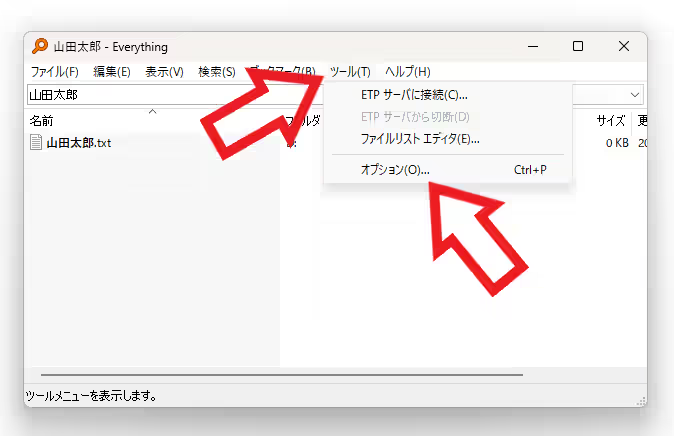
という訳でも Everything の文字のサイズを大きくしてみましょう、まずはウィンドウの上部のメニューバーから「ツール」をクリックしてください、メニューが開いたら「オプション」をクリックします。
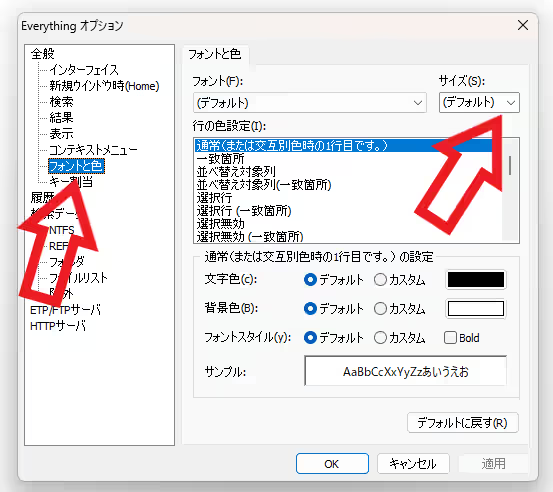
「Everything オプション」のウィンドウが開くので左端のメニューから「フォントと色」を選択して、フォントと色の設定ページが開いたら右上の「サイズ」の項目を変更します、ちなみに初期設定は上の画像のように「(デフォル)」ですね。
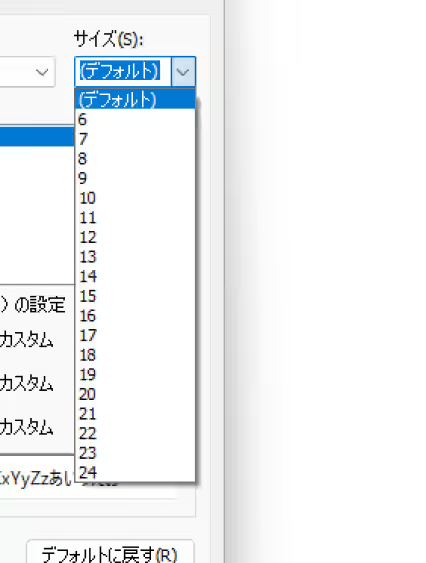
クリックするとドロップダウンメニューが開くので「6」以降を選択してください、この感じではデフォルトのサイズは「5」でしょうか?、「5」より下げることはできないので今より文字を小さくする事はできないみたいですね、とりあえずお試しという事で「14」に設定してみますね。
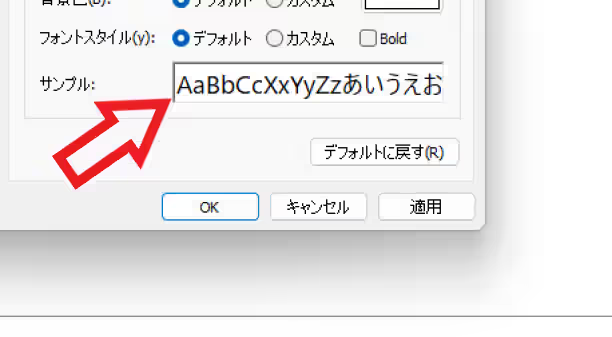
数値を変更しても実際のウィンドウの文字サイズはまだ変わりませんので、下の方の「サンプル」のところで文字サイズを確認します、丁度良いサイズが見つかったら「適用」ボタンをクリックすると。
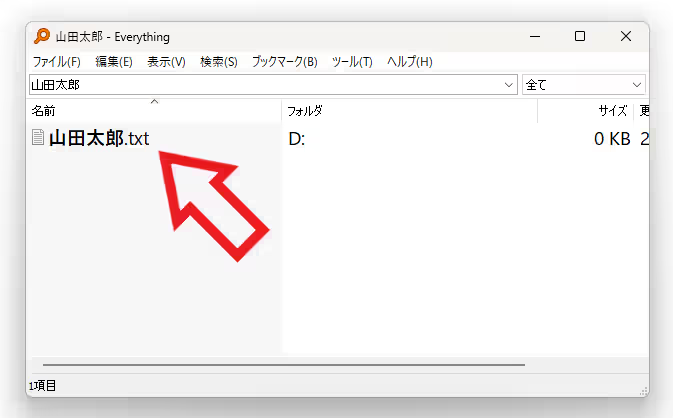
こんな感じで文字を大きくすることができました、「14」でも結構大きくなっていますよね、少なくともフォントの大きさを最大サイズまで上げれば、文字が小さくて見えないという心配はないと思います。
「Everything」のその他の使い方や設定などは↓の記事の下部にリンクをまとめてあります。
コメント