
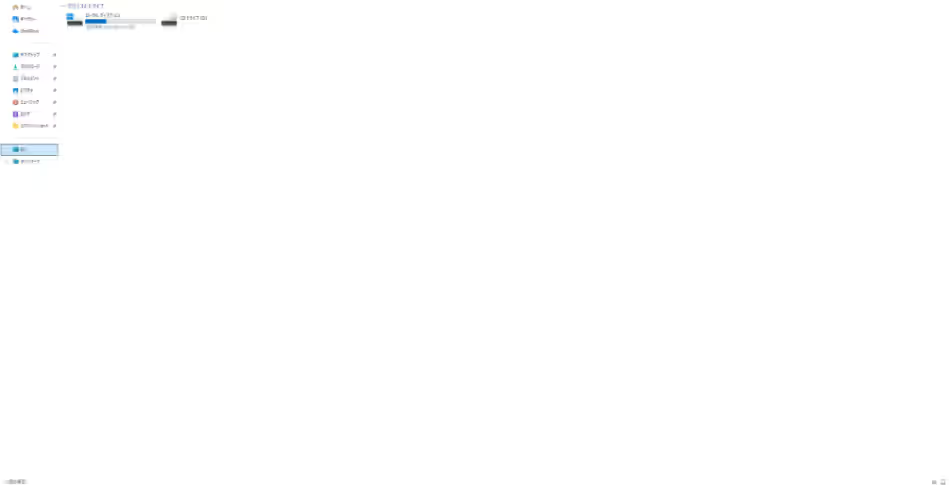
Windows のパソコンでファイルを見たり整理したりするのに使うエクスプローラーっていうファイラーがありますよね、あのエクスプローラーをフルスクリーンにする方法はないのですか?という旨のご質問を頂いたので今回こちらの記事を書いてみました、まず結論から言ってしまうとエクスプローラーを完全にフルスクリーンにする方法はないと思います、でもフルスクリーンっぽくする方法はいくつかあったので今回はその代替案をご紹介してみたいと思います、1つ目の代替案はエクスプローラーのクライアント領域だけをフルスクリーンにする方法、ちなみにクライアント領域とはアプリが実際に使う作業領域のことですね、エクスプローラーでいうとファイルやフォルダーを操作する箇所を指します、この方法だとクライアント領域だけがフルスクリーンになるので上部のリボンとかアドレスバーとかが隠れちゃうんですよね、そして2つ目の代替案は「タスクバーを隠す」設定に変更すること、エクスプローラーを最大化しておけばタスクバーが隠れている間の見た目はフルスクリーンっぽくなりますよね、これならタスクバーの分の領域が増えるだけなのでリボンやアドレスバーなんかもそのまま表示されたままです。
クライアント領域をフルスクリーンにする
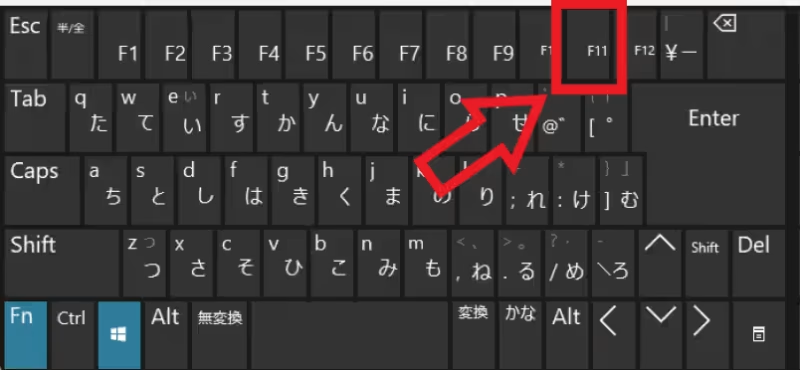
まずはエクスプローラーのクライアント領域をフルスクリーンにする方法です、やり方は凄く簡単でエクスプローラーがアクティブな(選択してウインドウが一番手前に表示されている)状態でキーボードの「F11」キーを押してみてください。
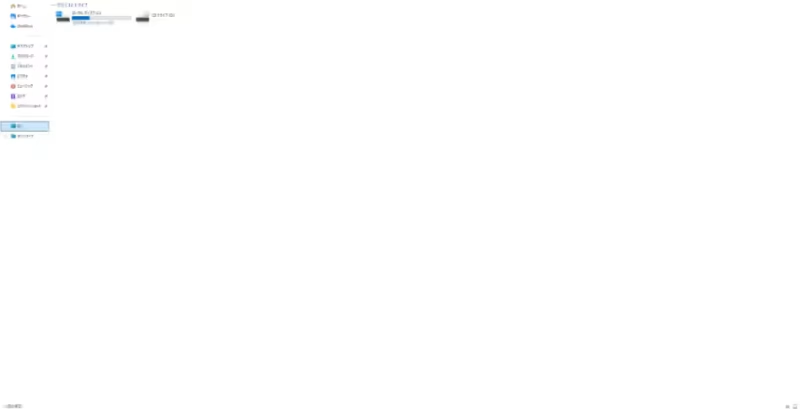
すると上の画像のようにウインドウが画面全体に表示されましたよね、ただ冒頭でも説明したようにこの方法だとクライアント領域しか表示されません、このように上部のタブバーとかアドレスバーとかリボンとかは非表示になっちゃうんです、クライアント領域だけで大丈夫!という方はこれで大丈夫そうですね、ちなみに「F11」キーは Edge や Chrome などのウェブブラウザなどの他のウインドウでも使えるので覚えておくと便利です。
タスクバーを隠す
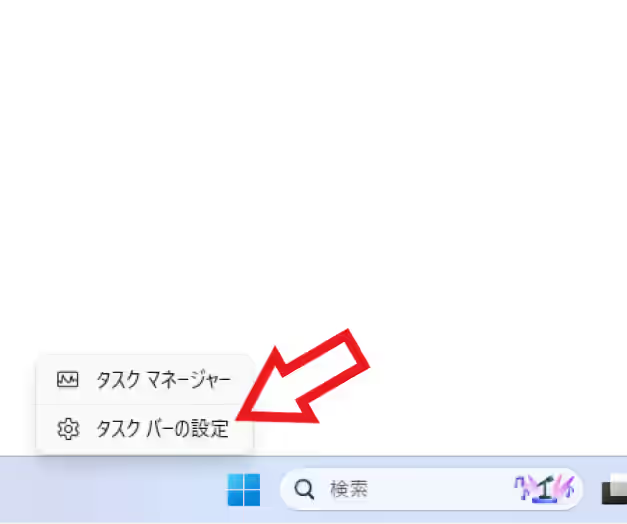
次はタスクバーが自動で隠れるようにする方法ですね、まずタスクバーの何も無いところを右クリックしてメニューから「タスクバーの設定」を選択してください。
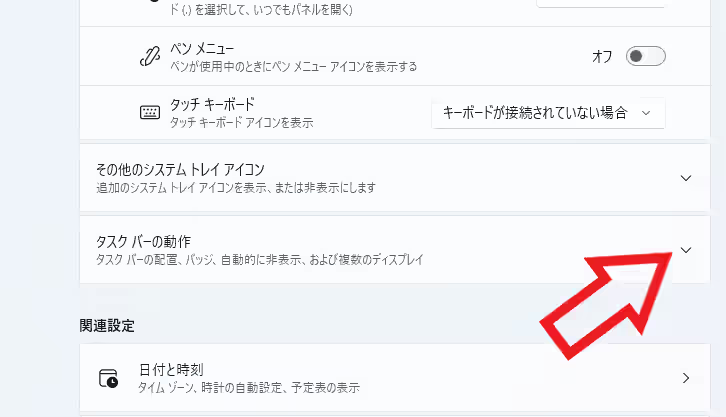
タスクバーの設定ウィンドウが開いたら「タスクバーの動作」の項目をクリック(項目が閉じていた場合ですね)で開き。
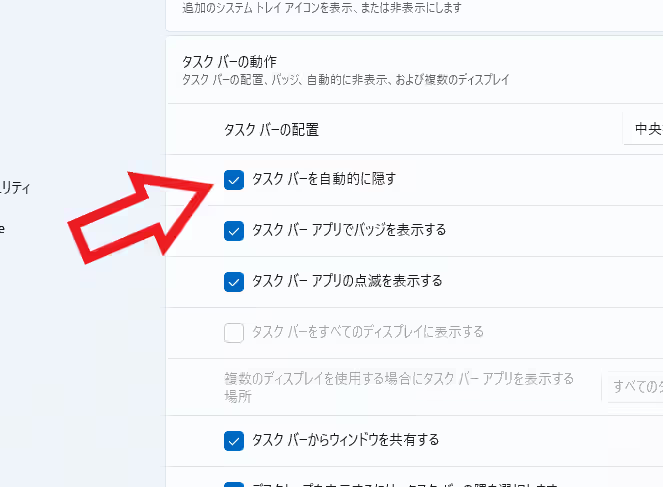
「タスクバーを自動的に隠す」のボックスをクリックしてチェックマークを付けましょう。
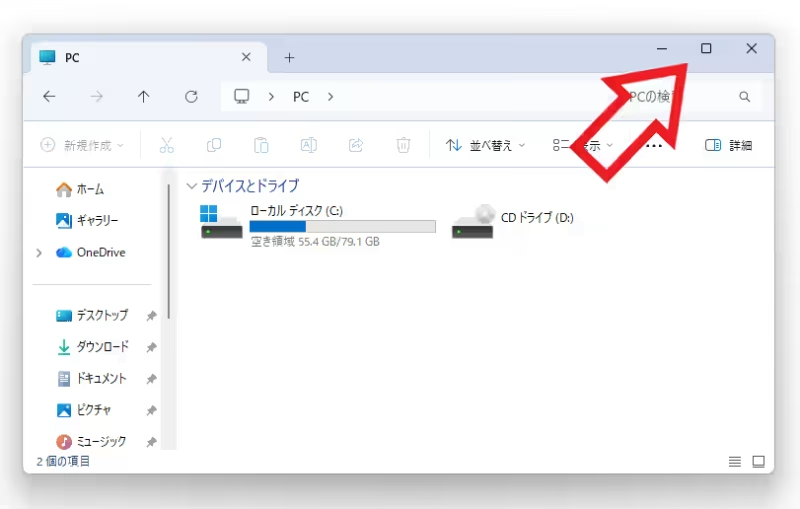
あとはエクスプローラーを最大化しておけばタスクバーが隠れるので、隠れている間はフルスクリーンのように画面全体をエクスプローラーにすることができますね、この状態ならリボンやタブバーなどの上部エリアを使うことができます。

コメント