
こちらでは OBS Studio を使ってパソコンの指定した範囲だけを録画する方法をご紹介してみたいと思います、例えば前回ご紹介した「【OBS Studio】パソコンのアプリのウィンドウを録画」の記事では、パソコンで開いているウィンドウだけを録画する方法をご紹介しましたが、録画したいのはウィンドウの一部だけでウィンドウ全体ではないんだよなーなんて事もあると思います、そんな時は今回ご紹介する方法でウィンドウの中の録画したい範囲だけを選択してみましょう、範囲の選択は OBS のプレビュー画面からおこないます、プレビュー画面にはソースで選択した画面が写っていますがこちら赤い枠で囲われていますよね、この赤い枠をキーボードのキーを押したままの状態でドラッグして範囲を指定します、範囲を指定したらあとはウィンドウの右下の録画開始ボタンをクリックすればその選択した範囲だけを録画することができる訳ですね。
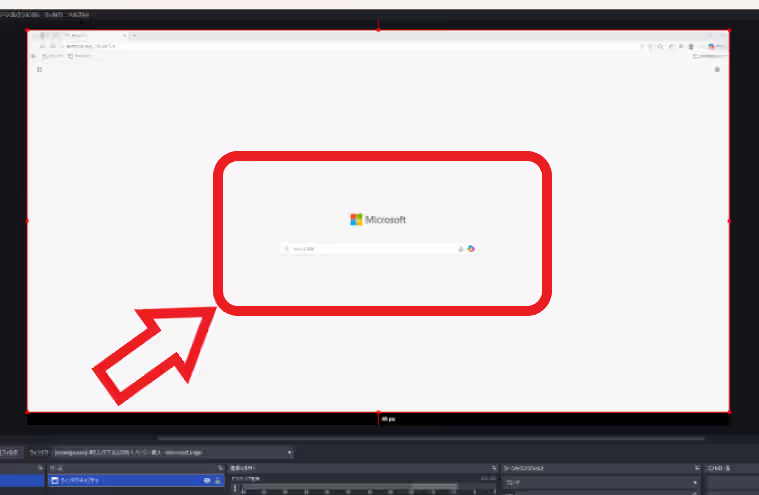
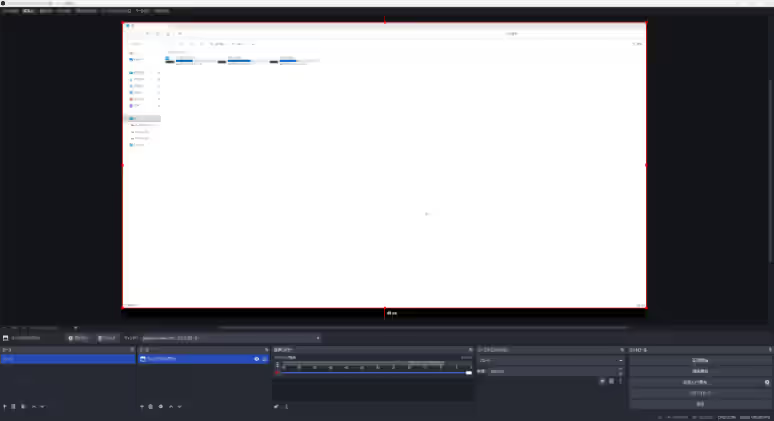
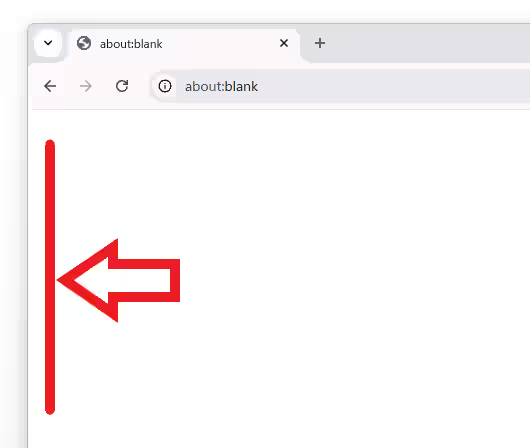
では録画する範囲を選択してその範囲だけを録画してみましょう、今回は例として前回もご紹介したウィンドウキャプチャでブラウザのウィンドウを選択して、そのブラウザのウィンドウの一部の範囲だけを選択して録画してみますね、という訳でまずは何かのウィンドウをキャプチャしてください、こちらでは試しに Edge のウィンドウを選択してみました、このようにウィンドウキャプチャだとウィンドウの全体がプレビュー画面に表示されるわけですが、上の画像の赤枠の範囲だけを指定して録画してみたいと思います。
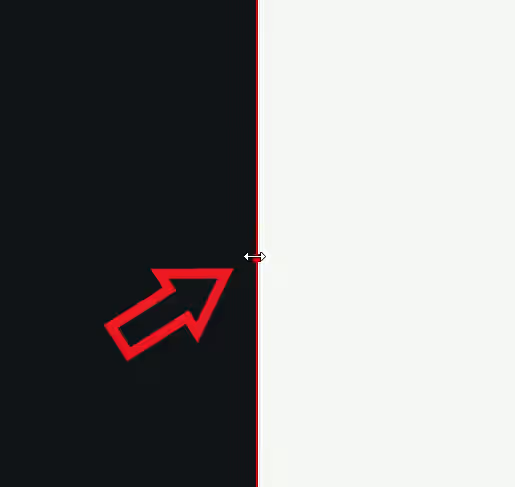
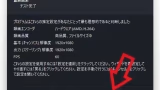
まず OBS のプレビューに表示されているウィンドウの枠をご覧頂くと、上の画像のように赤い枠で囲まれています、もし赤い枠で囲われていないという場合は「ソース」の項目から対象のウィンドウのソースをクリックで選択してください、これで赤い枠が表示されるはずです、あとはこの赤い枠にカーソルを合わせると上の画像のように両端が矢印のマークのカーソルに変化するので、この状態でキーボードの「Alt」キーを押したままドラッグして赤枠(緑の点線に変わる)の範囲を狭めてましょう。
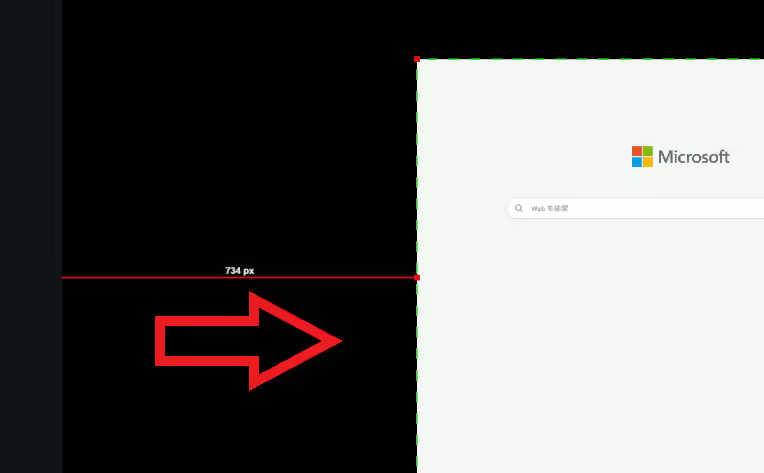
キーボードの「Alt」キーとマウスの左ボタンを押したままの状態でカーソルを内側に操作するとこのように範囲をせばめられます。
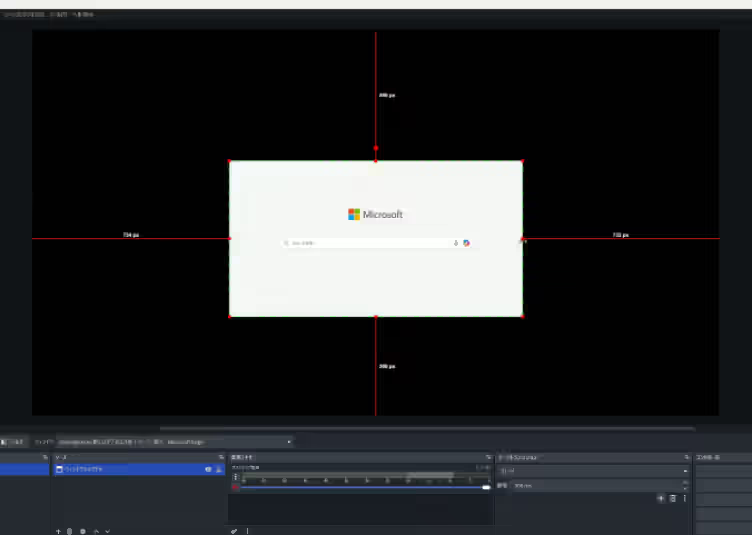
あとは同じように四隅を狭めていって上の画像のように録画したい部分だけを残せば範囲選択の完了です、ただ上の画像をご覧頂くと狭めた分だけ黒い余白ができていますよね、このまま録画するとこの余白も上の画像の状態のまま録画されてしまうので、「Alt」キーを離して緑の点線を元の赤枠に戻し、その赤枠をドラッグで広げてキャンパスに収まるサイズに調整してから録画をはじめてください、ちなみにもっと簡単にキャンパスにサイズを合わせる方法もありますが、その方法は次回ご紹介するのでそちらの記事をごらんください。
「OBS Studio」のその他の使い方や設定などは↓の記事の下部にリンクをまとめてあります。
コメント