
こちらでは OBS Studio を使ってパソコンでプレイ中のゲームの画面を録画する方法をご紹介してみたいと思います、手順としてはまず「シーン」と「ソース」を新しく作成して、作成したソースで録画したいゲームのウィンドウを選択、あとは右下の「録画開始」ボタンをクリックすれば選択したゲームのウィンドウの録画が開始、録画を止めたい時は録画終了ボタン(録画を開始するとボタンがこちらに変わります)をクリックしてください、シーンやソースは新しく作成しなくても使いまわしでも良いのですが、まだ OBS の操作に慣れないていないなら新規に作成した方が真っ白な前の情報が何も残っていない状態から始められるのでオススメです、慣れてきたら「ここは変更してたんだった」とすぐにご自分で対応できるでしょうから使いまわしで良いんですけどね。
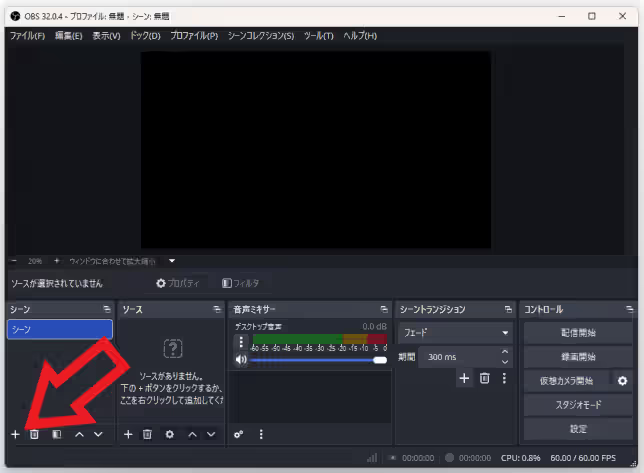
ではゲーム画面の録画をしてみましょう、今回は試しに Apex Legends のゲーム画面を録画してみたいと思います、ちなみにフルスクリーンでプレイしています、今から OBS で録画する準備をおこなうわけですが、途中でゲームのウィンドウを選択する場面がありますのでゲームは起動しておいてください、ゲームと OBS を開いたら最初にシーンを追加しましょう、ウィンドウの左下をご覧頂くと「シーン」という項目がありますよね、こちらの「+」ボタンをクリックして。
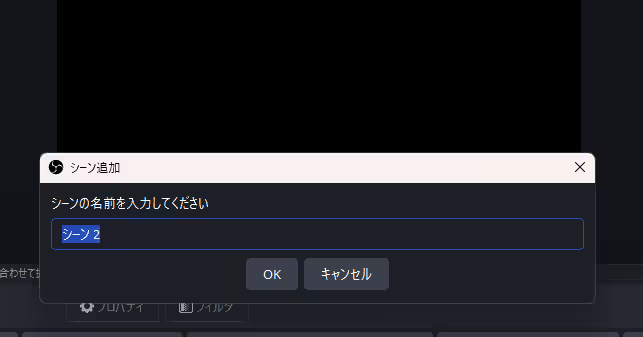
「シーン追加」が開らくので「OK」ボタンをクリックします、名前はそのままでも構いません。
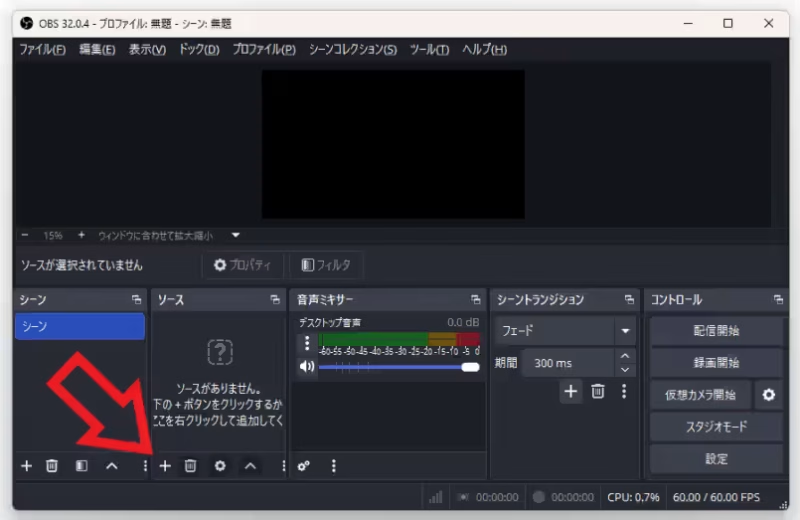
次は「ソース」の作成ですね、「シーン」の右側にありますのでこちらも同じように「+」ボタンをクリックして。
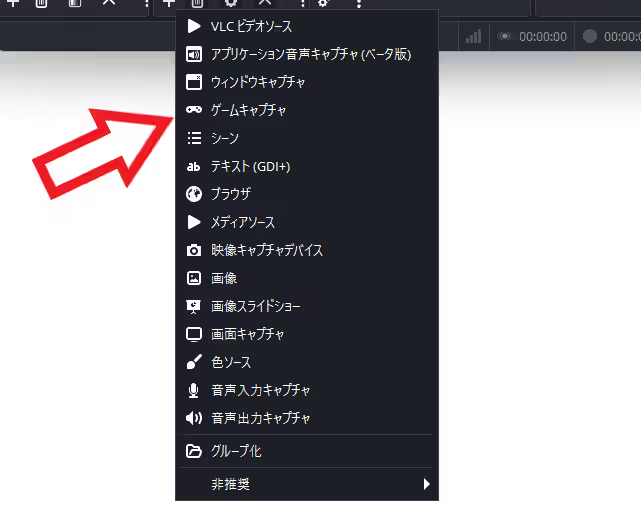
メニューが開いたら「ゲームキャプチャ」を選択しましょう。
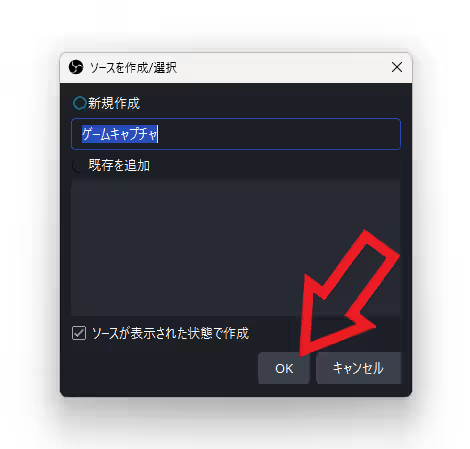
「ソースを作成/選択」はそのまま「OK」ボタンをクリックで大丈夫です、シーンもソースも今回はひとつしか使いませんし、どちらも数が増えてきたらどれがどのソースやシーンなのか分かるように名前を付ければ良いですね。
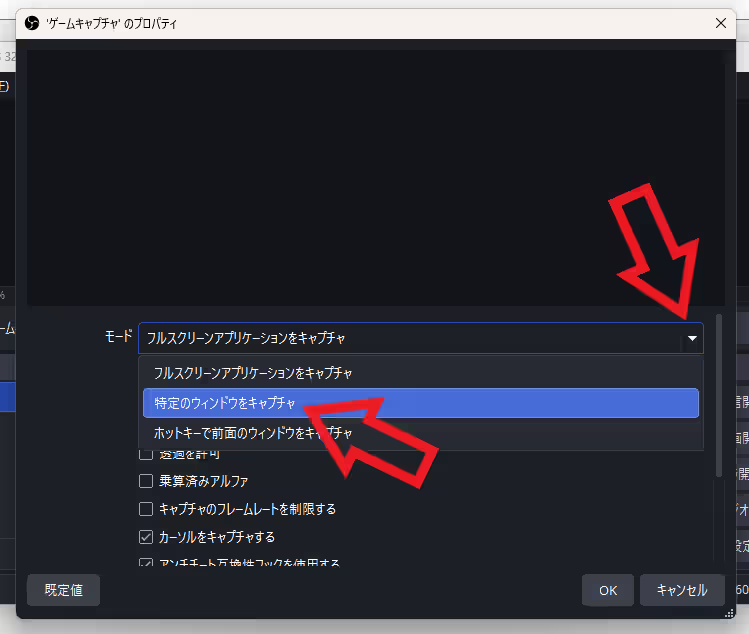
すると「”ソース名”のプロパティ」が開くので、まずは「モード」の項目を「特定のウィンドウをキャプ」に設定してください。
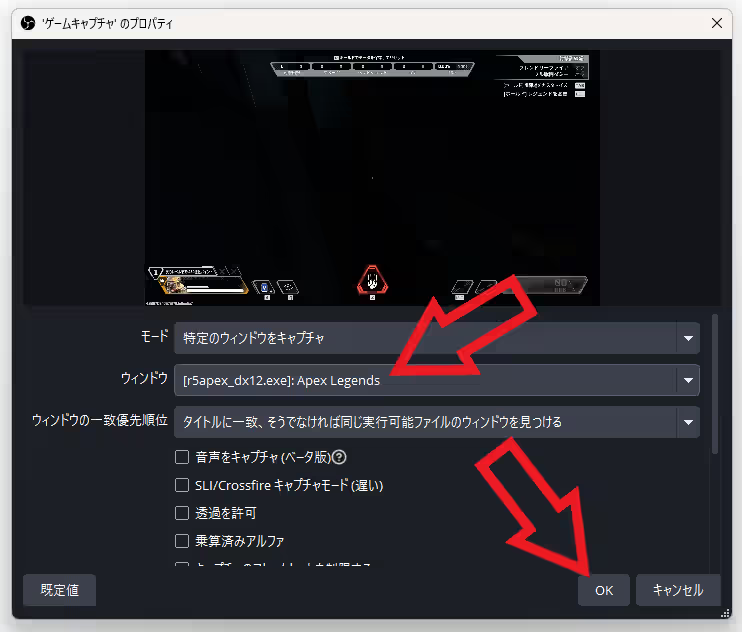
次に「ウィンドウ」の項目を録画したいゲームに設定します、モードとウィンドウを設定したら右下の「OK」ボタンをクリックで設定は完了です。
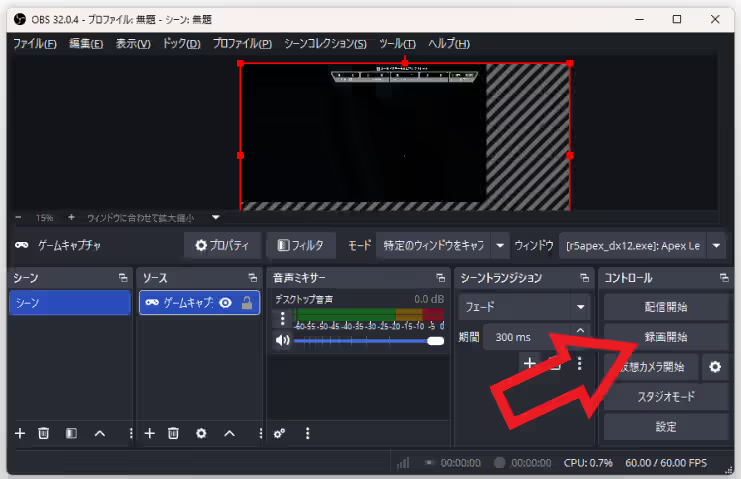
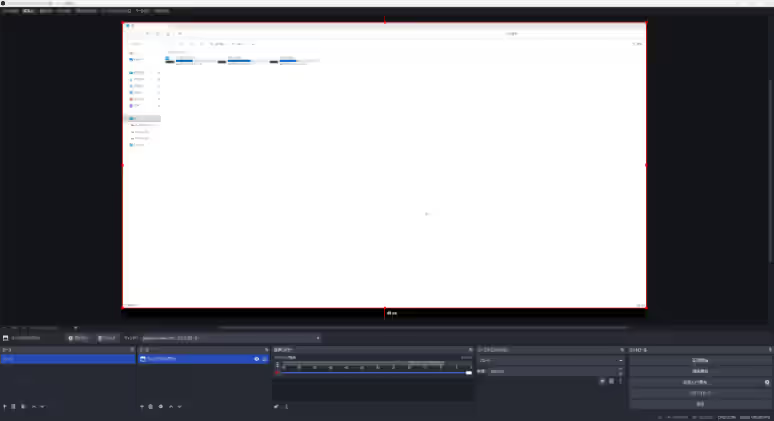
あとはウィンドウの右下辺りにある「録画開始」のボタンをクリックすれば、選択したゲームのウィンドウの録画が開始されます、録画を停止したい時は「録画終了」ボタンをクリックですね、ちなみに設定からホットキーを割り当てておけばキーボードから録画の開始や停止をおこなうこともできます、ただ初期設定ではホットキーが割り当てられていないのでお好みのホットキーを登録しておきましょう。
「OBS Studio」のその他の使い方や設定などは↓の記事の下部にリンクをまとめてあります。
コメント