
Everything はパソコンに保存されているファイルやフォルダーを超高速で検索する事ができる非常に便利なソフトですが、短い英単語だったり短い数字のキーワードなんかでファイルを検索すると大量のシステムファイルなんかがヒットしちゃって、本当に探したい目的のファイルが見つからないんだけど!なんて事もありますよね、そんな時はオプションから「システムファイルとフォルダを除外する」の設定をオンにして、システムファイルやフォルダーを検索の対象から外してしまいましょう、またせっかく「隠し属性」にしているのに隠しファイルや隠しフォルダーが検索対象になるのが嫌だ!という場合は、同じ設定画面の「隠しファイルとフォルダーを除外する」の設定をオンにしておくことで、隠し属性のついたファイルやフォルダーも検索の対象から外す事ができます。
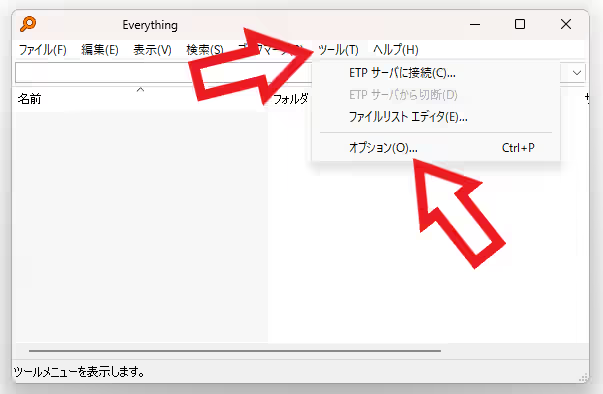
ではシステムファイルや隠しファイルが検索結果に出てこないようにしてみましょう、まずは検索ウィンドウを開いて上部メニューの「ツール」をクリックしてください、メニューが開いたら「オプション」をクリックします。
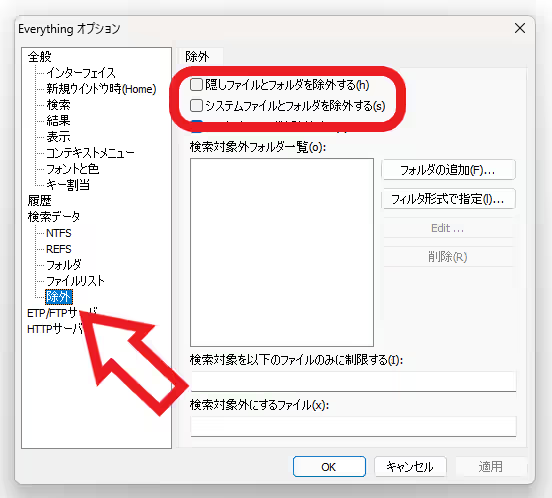
すると「Everything オプション」のウィンドウが開くので、左端のメニューから「除外」を選択して、除外の設定ページが開いたら「隠しファイルとフォルダーを除外する」と「システムファイルとフォルダを除外する」の項目を確認しましょう、上の画像の赤枠で囲われている項目ですね。
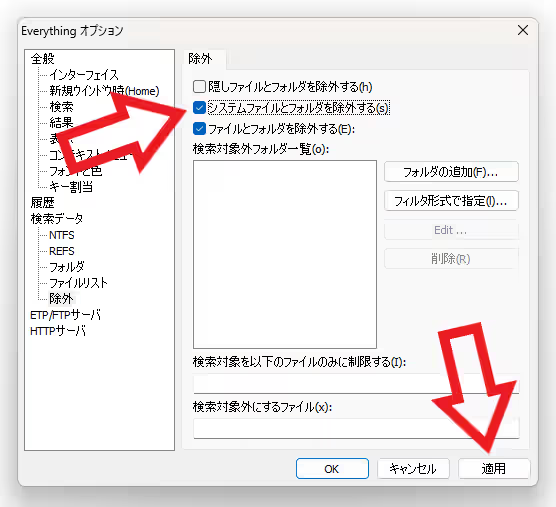
こちらのボックスにチェックマークが付いていなかったら設定がオフの状態です、つまり検索結果に隠しファイルや隠しフォルダー、またはシステムファイルやシステムフォルダーがヒットする状態ですね、ですのでこれらを検索結果から除外したい場合はボックスをクリックしてチェックマークを付けてから下部の「適用」ボタンをクリックしてください、これでシステムファイルや隠しファイルが検索結果に表示されないようになりました、ちなみに「システムファイルとフォルダを除外する」と「隠しファイルとフォルダーを除外する」のオンオフを切り替えたあとは、設定が適用されるまでに数秒のラグがあるので注意が必要です、これは Everything がインデックスを再構築しているからですね。
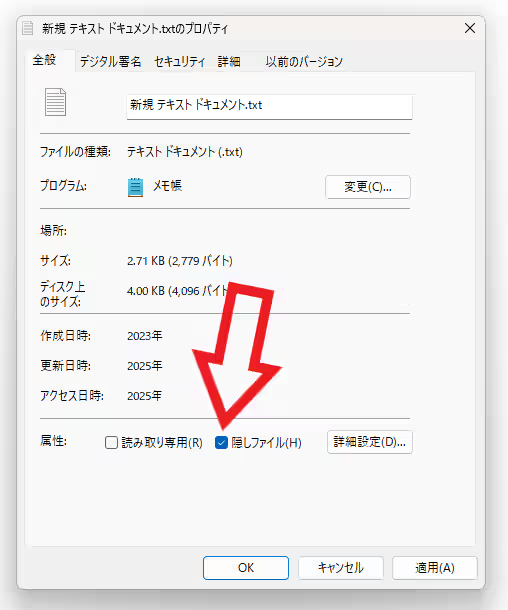
ちなみに隠しファイルまたはフォルダーとは、プロパティの「隠しファイル」にチェックマークが付いているファイルやフォルダーの事です。
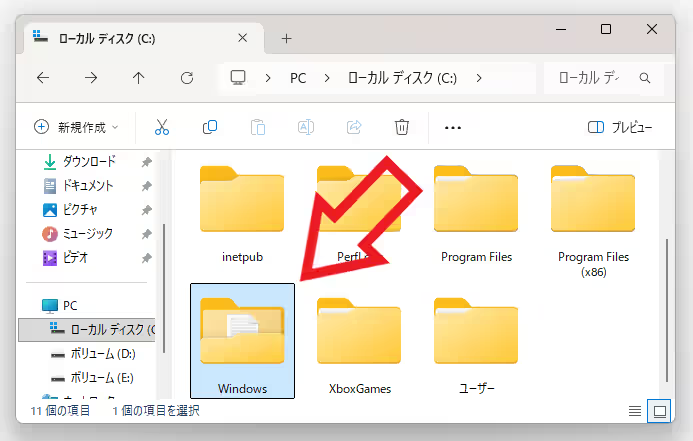
そしてシステムファイルとは「Cドライブ」の Windows フォルダーやこのフォルダーに入っているファイル、あとはシステム属性がついたファイルなどの事ですね。
「Everything」のその他の使い方や設定などは↓の記事の下部にリンクをまとめてあります。
コメント