
対話型の AI って便利ですが Microsoft Edge の Copilot って簡単でお手軽に使えるので凄く便利ですよね、そこで今回は Edge の新しいタブのページを Copilot にする方法をご紹介します、つまり新しいタブを開くだけで Copilot が使えるようになる訳ですね、更にサイドバーと違ってタブを丸ごと使えるので横幅も広く回答の表や図形などが小さくて見にくいなんて事もありません、そして特に有り難いのは Linux 版の Edge です、Linux Mint のパソコンに Edge をインストールしてサイドバーから Copilot を開こうとしたのですが開かなかったんですよね、Linux 版も昔は普通に使えていたのですがサイドバーの Copilot 機能は削除されてしまったのでしょうか?、そこで今回ご紹介する「Copilot モード」と「Copilot の新しいタブページ」をオンにしておく事で、サイドバーの代わりに新しいタブを開けば Linux 版の Edge でも Copilot がお手軽に使えるようになるという訳です。
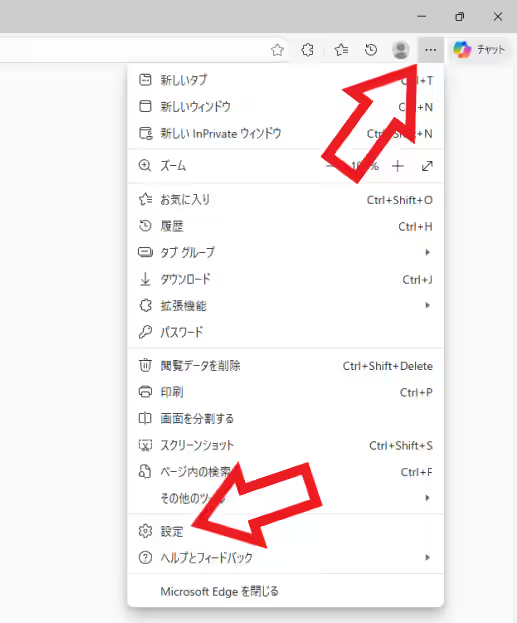
まずは Edge を起動してウィンドウ右上の「…」ボタンをクリックしましょう、すると上の画像のようにメニューが開きますので「設定」をクリックしてください。
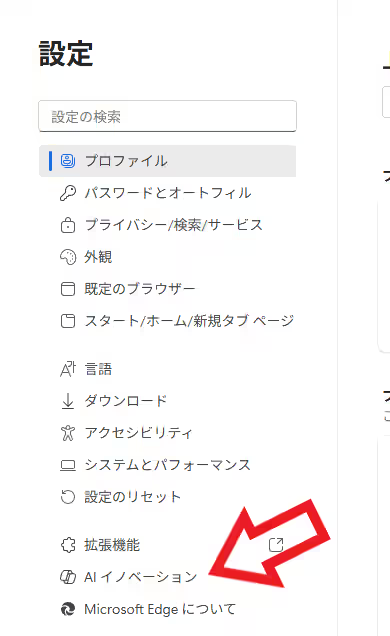
Microsoft Edge の設定画面が開いたら左端のメニューを御覧いただくと、メニューの下の方に「AI イノベーション」という項目がありますのでクリックします。
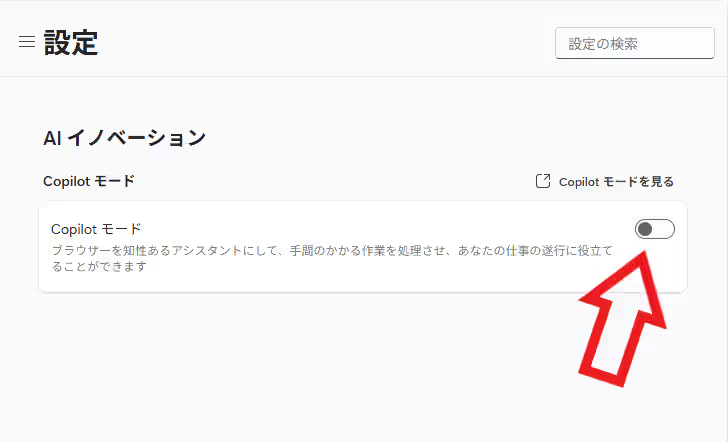
「AI イノベーション」の設定ページが開いたら「Copilot モード」の項目の右側にスイッチがありますよね、こちらをクリックしてスイッチをオンに切り替えましょう、ちなみにこのスイッチの少し上にある「Copilot モードを見る」のリンクをクリックすると Copilotモード の説明ページが開きます、英語のページなので Edge の機能で翻訳してご覧ください、アドレスバーの翻訳ボタンをクリックして日本語に翻訳ですね。
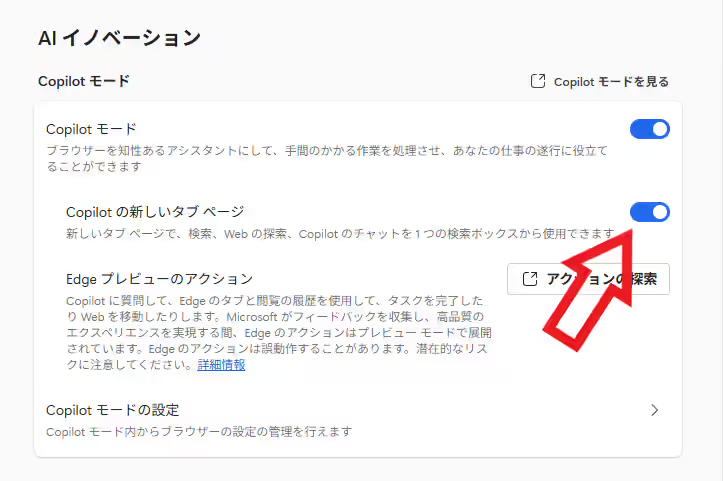
これで Edge の Copilot モードがオンになって、上の画像のように設定できる項目の数が増えたら次は「Copilot の新しいタブ ページ」のスイッチもオンにします、これで設定は完了ですね。
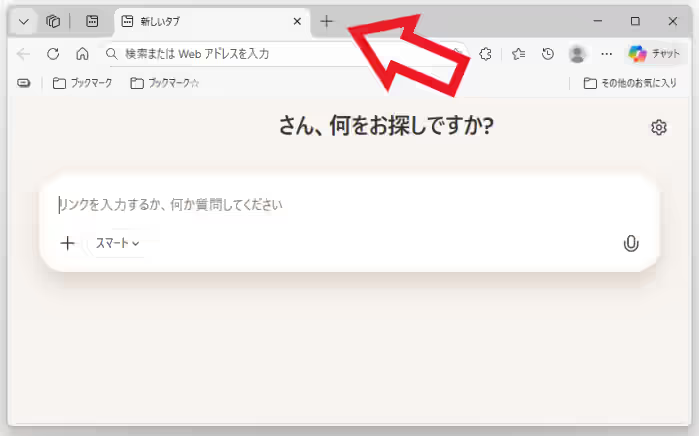
では試しにタブバーの「+」ボタンをクリックして新しいタブを開いてみましょう、上の画像のように新しいタブページが Copilot になっていれば成功です、これで新しくタブを開くだけで簡単お手軽に Copilot にアクセスできるようになりました、機能的には Copilot のウェブページと同じなのでブックマークでも良いのですが、こっちの方が開きやすくて便利じゃないですか?。
コメント