
パソコンに保存してある動画ファイルを小難しい知識や手間も必用無く簡単に高画質化したいならブラウザの Edge を利用しましょう、「【Edge】YouTube の動画を簡単な方法で高画質化」の記事でユーチューブなどのネットの動画を高画質化する方法をご紹介しましたが、パソコンのストレージに保存されているローカルファイルでも動画補正は使えるんですよね、やり方は凄く簡単でまず対象の動画ファイルをブラウザのウィンドウにドラッグ&ドロップして、あとは動画補正のボタンをクリックするだけで良いんです、これだけで簡単にその動画を高画質化できちゃいます、元々ウインドウズにインストールされているブラウザですし、新しく何かをインストールする必用もないのですごくお手軽な手段ですよね、ただしこの方法では高画質化することができない動画ファイルもあるのでご注意ください、例えば Edge が対応していない形式の動画はドラッグ&ドロップしても再生する事ができませんし、AI が高画質化する余地がないと判断すれば動画補正のボタンは表示されないらしいです、あとノートパソコンの場合は電源コードを繋げましょう。
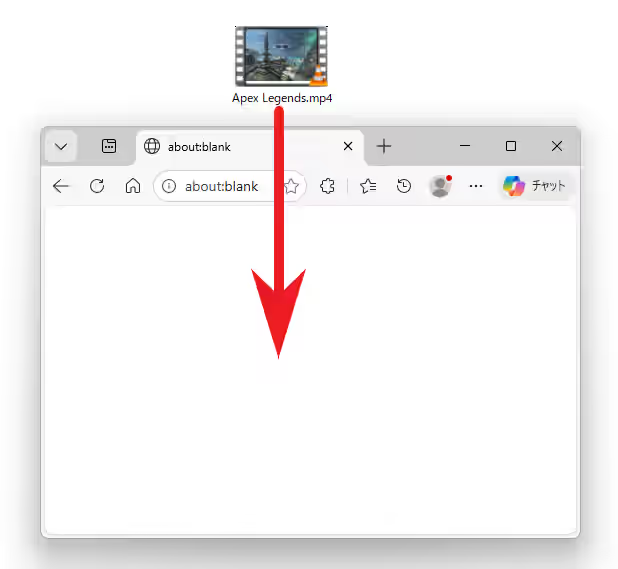
では Microsoft Edge でパソコンに保存されているローカルファイル(動画ファイル)を高画質化してみたいと思います、まず Edge を開いたらウィンドウに高画質化したい動画ファイルをドラッグ&ドロップしてください、動画ファイルにカーソルを合わせたらマウスの左ボタンを押しっぱなしにして、カーソルを Edge のウィンドウまで移動したらマウスの左ボタンを離す、これがドラッグ&ドロップですね。
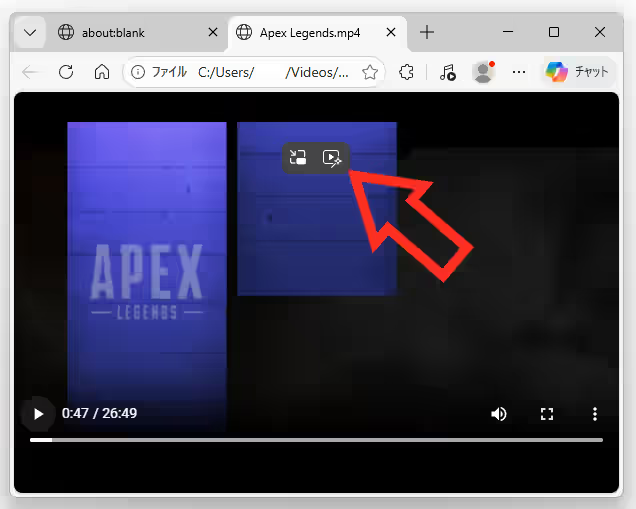
すると Edge にドラッグ&ドロップした動画ファイルの再生が始まりますが、動画にカーソルを合わせると上の画像のようにいくつかのボタンが表示されますので、四角の枠の真ん中に三角の再生マークが付いた「動画補正」のボタンをクリックしましょう、カーソルを合わせると「補正」と表示されるボタンですね、これで動画をリアルタイムに高画質化して再生してくれます、もしドラッグ&ドロップしても動画が再生されない場合は、動画ファイルの種類がサポートしていない形式の可能性が高いですね、あと動画の解像度が高くて AI が補正の必要が無いと判断したり、動画の解像度が低すぎて対応外だったりすると、動画は再生されるけど「動画補正」のボタンが表示されないなんて事もあります。
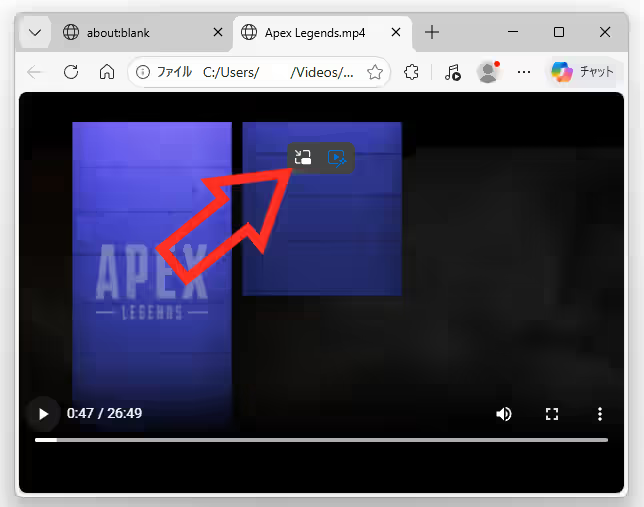
ちなみにお隣のピクチャインピクチャのボタンを使うと、ローカルファイルをユーチューブなどのネット動画と同じようにピクチャインピクチャで表示する事もできて便利です、では試しにクリックしてみますね。
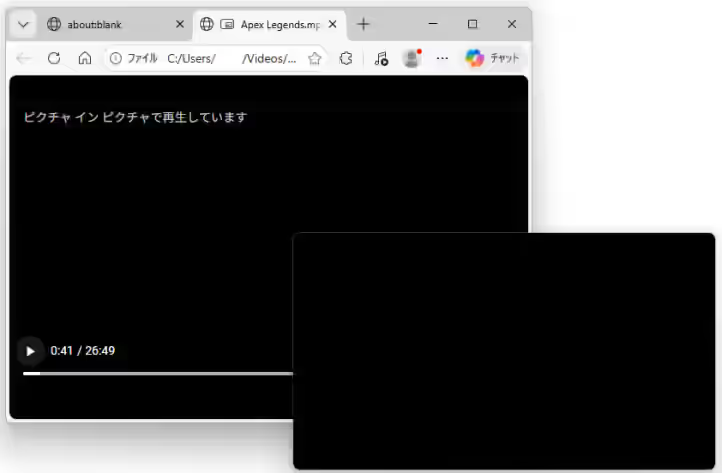
するとこんな感じでピクチャインピクチャのミニウィンドウが開きました、動画プレイヤーで代用するピクチャインピクチャ風では無く、ちゃんとピクチャインピクチャとしてローカルファイルを再生することができます。
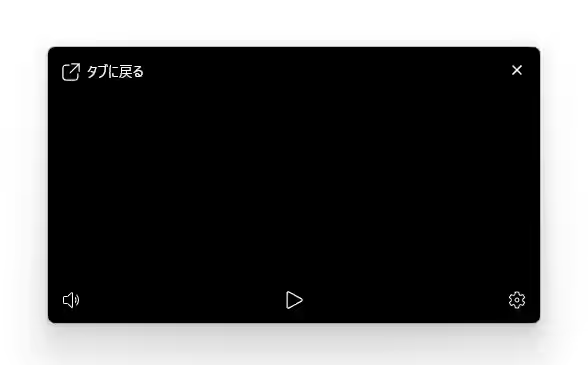
ただ UI は上の画像のようにちょっと残念な感じなので、操作をする時はキーボード操作が基本になりますね。

コメント