
前に「【mpv.net】YouTube の再生リストの動画をまとめて再生」の記事で、ユーチューブの再生リストの動画をまとめて mpv.net で再生する方法をご紹介しましたが、今回はユーチューブの再生リストは使わずにユーチューブの複数の動画を連続して再生する方法をご紹介します、ユーチューブの再生リストで管理する方が楽な気がしますが、例えば普段ユーチューブをサインインせずに使っているから再生リストが使えない状態だったり、再生リストを作成したく無いまたは再生リストの管理が面倒くさいみたいな場合は今回ご紹介する方法が便利かもしれませんね、やり方としてはユーチューブの動画の URL をひとつずつ mpv.net で開いて再生する方法と同じです、ただ2つ目以降の動画の URL を登録する時の右クリックメニューが違うだけですね。
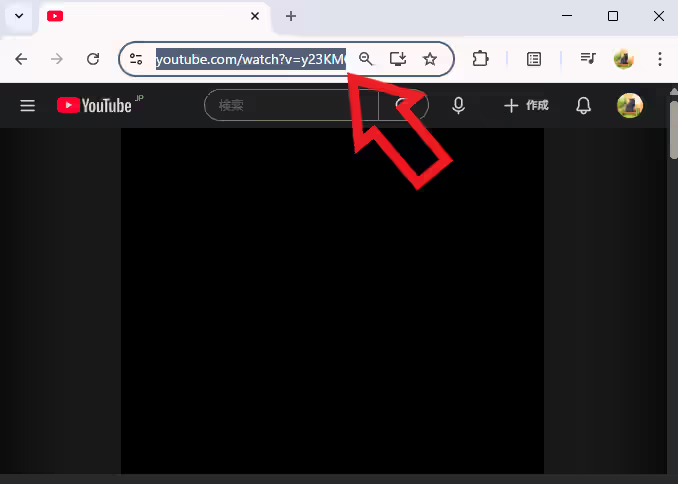
では mpv.net でユーチューブの再生リストを使わずに複数のユーチューブの動画を再生してみましょう、まずは1個目の動画のページをブラウザで開いてアドレスバーの URL をコピーしてください、動画の部分を右クリックしてメニューから「動画の URL をコピー」を選択でも良いですよ。
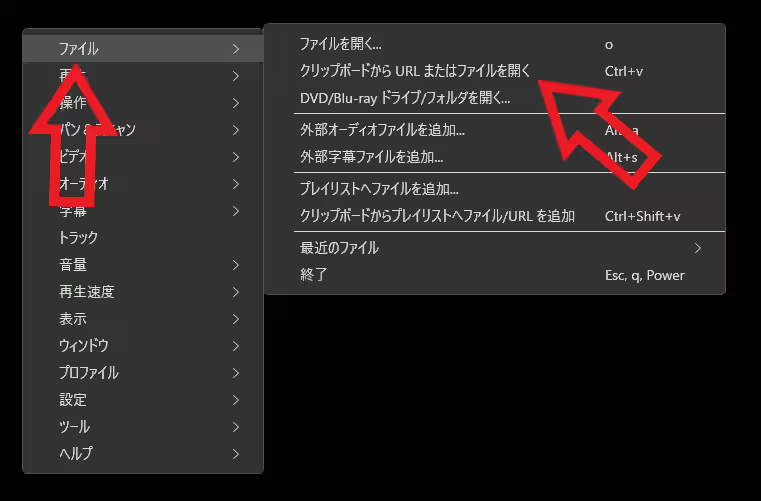
動画の URL をコピーしたら mpv.net を開いてウィンドウの動画が再生される真っ黒い部分を右クリックします、メニューが開いたらカーソルをメニューの「ファイル」に合わせて、追加で開くメニューから「クリップボードから URL またはファイルを開く」を選択しましょう、これで1つ目のユーチューブの動画を mpv.net で再生することができました。
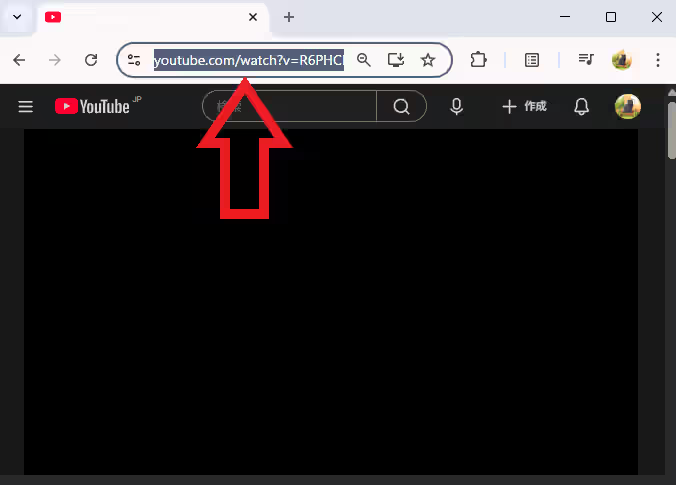
次は先ほどの1個目の動画と同じように2個目の動画のページをブラウザで開いて、アドレスバーや右クリックメニューから動画の URL をコピーしてください。
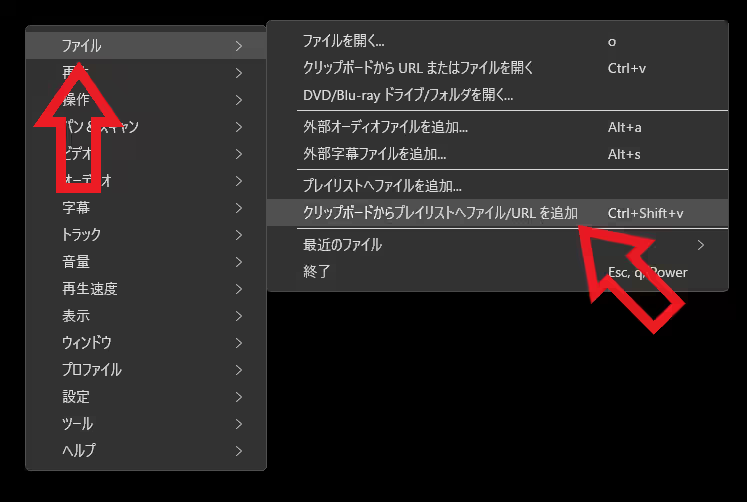
URL をコピーしたら mpv.net の右クリックメニューを開き、「ファイル」にカーソルを合わせて追加で開くメニューから「クリップボードからプレイリストへファイル/URL を追加」を選択します、ここが1個目の動画とは違う点ですね、あとはこの2個目の動画と同じ作業を繰り返して再生したい動画の URL を次々と mpv.net に追加していくだけです。
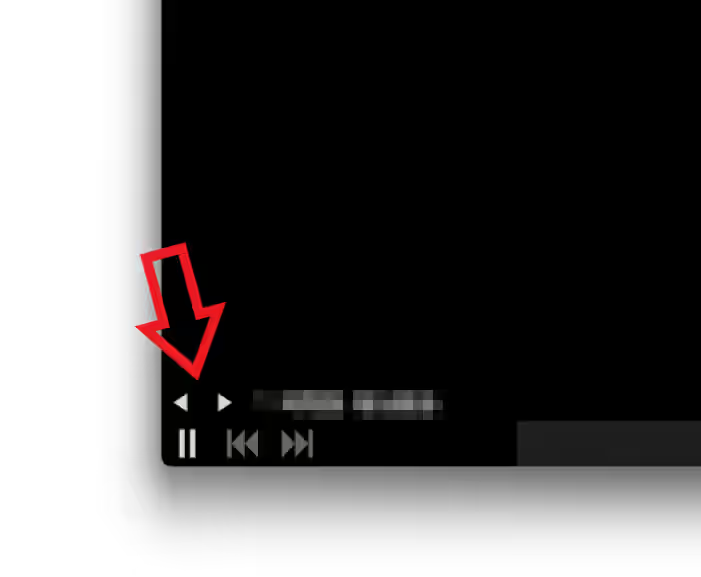
プレイリストに追加した前の動画や次の動画に移動したい場合は、ウィンドウ左下のプレイリストナビゲーションボタンを利用しましょう。
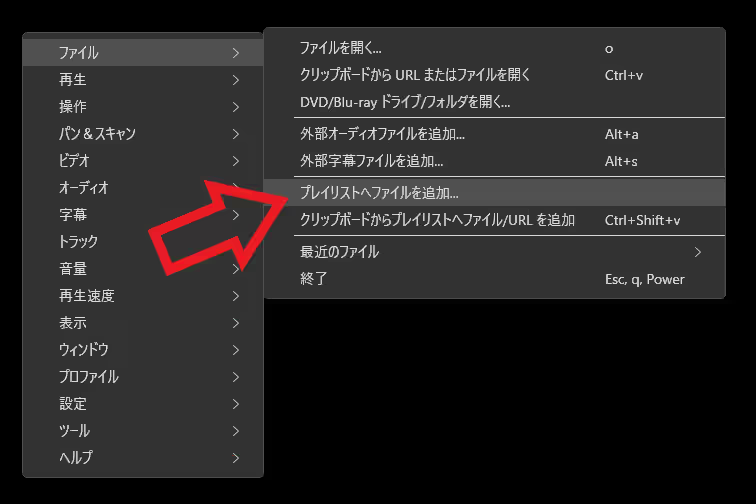
ちなみに「クリップボードからプレイリストへファイル/URL を追加」ではなく、一つ上の「プレイリストへファイルを追加」のメニューを選択すると、ローカルファイル(パソコンに保存されている動画ファイルなど)もこのプレイリストに追加することができるので、ユーチューブの動画やローカルファイルを続けて再生なんて事もできちゃうんですよね。
「mpv.net」のその他の使い方や設定などは↓の記事の下部にリンクをまとめてあります。
コメント