
VLC media player のカスタムスキンって使ってますか?、オレンジ色の三角コーンが目印の元々のネイティブスタイルもインターフェースはカスタマイズできるし便利ではありますが、前にご紹介したような音楽鑑賞に便利なコントロールバーだけのカスタムスキンみたいな事はネイティブスタイルでは流石にできないので、もし便利そうなカスタムスキンを見つけたら導入も結構簡単なので是非一度お試しになってみてください、色々な種類のカスタムスキンが公式サイトで公開されています、ただしネイティブスタイルとカスタムスキンを使い分けるとなると少しだけ面倒になってくるんですよね、まず設定画面を開いて「ネイティブのスタイルを使用」か「カスタムスキンを使用」のどちらかを選択する訳ですが、このふたつを切り替えると即座に反映されるというわけではなく VLC を一度再起動する必要がでてくるんです、この再起動がちょっと面倒じゃありませんか?、ちなみに一応この手間を軽減する方法が無いわけではないのですが今回の記事の議題はそこではなく、カスタムスキンからカスタムスキンに切り替えるだけならこの面倒な再起動は必要ないというお話なんですよね、実はカスタムスキンからカスタムスキンの切り替えは右クリックメニューからスキンを選択するだけでその場で即切り替える事ができちゃうんです。

まず VLC の再起動が必要になるのは「ネイティブのスタイルを使用」と「カスタムスキンを使用」を切り替えた時です、これらは別モジュール扱いなのでアプリを起動する時にどちらを使うか確認するという仕組みなので。
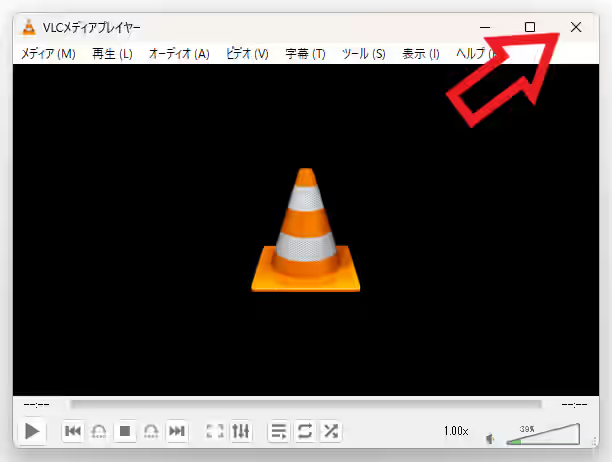
どちらかに切り替えたあとは一度 VLC を再起動しないと反映されないんですよね、でもカスタムスキン同士の切り替えの場合は同じモジュール内なのでアプリの再起動は必要ありません、まず必要なカスタムスキンを公式サイトからダウンロードしてきたら下記の場所にファイルを保存してください、次に設定画面を開いて「ネイティブのスタイルを使用」を選択している場合は「カスタムスキンを使用」を選択して再起動します。
C:\Program Files\VideoLAN\VLC\skins
あとは VLC のウインドウの何も無いところを右クリックしてメニューの「インターフェース」→「スキン選択」の順位カーソルを合わせると、このように先ほどの「skins」フォルダーの中に入れたカスタムスキンの一覧が表示れるので、この中から使いたいカスタムスキンを選択するだけですね。

すると再起動しなくてもその場でパッとスキンが切り替わっちゃいます。

こちらのカスタムスキンから先ほどのカスタムスキンに戻す場合も同じですね、VLC のウインドウ内を右クリックしてメニューの「インターフェース」→「スキン選択」の順位カーソルを合わせると先ほどと同じカスタムスキンの一覧が表示されるのでスキンを選択してください、ちなみにこの一覧に表示されているスキンは先ほどの「skins」フォルダーの中に入っている「.vlt」ファイルが対象です。
「VLC」のその他の使い方や設定などは↓の記事の下部にリンクをまとめてあります。



コメント