
ウインドウの枠にカーソルを合わせて右クリックしたり、「Win + Ctrl + Z」のキーボードショートカットを入力する事で Sizer のメニューが開き、このメニューからサイズを選択すると対象のウインドウをそのサイズに自動で変更する事ができますが、でもこの方法だと複数のウインドウのサイズを次々に変更したいな~っという時にはちょっと手間じゃないですか?、何しろ対象のウインドウの数だけメニューを開いてサイズを選択という作業を繰り返さないといけません、ではメニューからサイズを選択するよりももっとお手軽な方法はないのかというと実はあるんです、その方法がサイズ毎に手動でショートカットキーを設定する方法ですね、例えば「1024×768」のサイズに自分で考えたショートカットキーを割り当てたとします、あとはサイズを変更したいウインドウをアクティブ(対象のウインドウを選択して操作できる状態)にして割り当てたショートカットキーを入力すれば、そのウインドウを対象のサイズに変更(この例の場合は「1024×768」に)する事ができるという訳なんです、これなら一々メニューを呼び出してサイズを選択する必要が無いので手間を省く事ができますよね、ちなみにこの方法は古いバージョンの Sizer(3.◯)では使えないのでバージョン 4.0 以降(記事作成時点では 4.0 が最新)をお使いください。

ではサイズ毎にショートカットキーを割り当ててみましょう、まずどのウインドウでも構いませんのでウインドウの枠にカーソルを合わせて右クリック、または「Win + Ctrl + Z」のキーボードショートカットを入力して Sizer メニューを開き「configure Sizer…」を選択します。

すると「Sizer Configuration」のウインドウが開くので左側のサイズの一覧からショートカットキーを登録したいサイズを選択、サイズを選択したら次に右側の「Edit…」ボタンをクリックしてください。

「Sizer Menu Entry」のウインドウが開いたら一番下に「shortcut Key」という設定項目があるのでこちらからショートカットキーを登録していきます。

まずは「Shift」「Ctrl」「Win」「Alt」の中から使用する修飾キーを選択しましょう、左隣のボックスをクリックしてチェックマークを付けたり外したりする事ができるので、使いたい修飾キーにチェックマークを付けてください、例えば上の画像だと「Win」と「Alt」のふたつのキーが選択されている状態ですね。
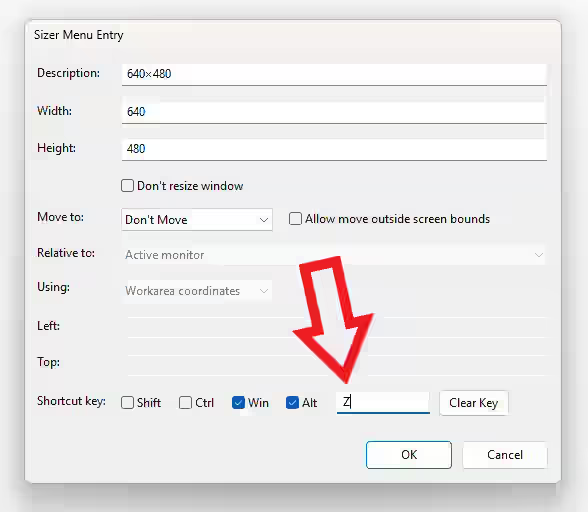
次は組み合わせるキーを設定するのですが、修飾キーの右側のボックスをクリックしてキーボードで対象のキーを入力すると登録することができるのですが今回は「Z」キーにしてみました、ちなみにこのキーを入力する時は半角で入力しましょう、日本語入力モードだと登録できませんでした、つまり今回の場合は先ほどの修飾キーと合わせて「Win + Alt + Z」のショートカットキーを登録した訳ですね、最期に「OK」ボタンをクリックしたら完了です。

これで対象のウインドウをアクティブな状態にして設定したショートカットキーをキーボードで入力すると、それだけでウインドウサイズを変更できるようになりました。
「Sizer」のその他の使い方などは↓の記事の下部にリンクをまとめてあります。


コメント