
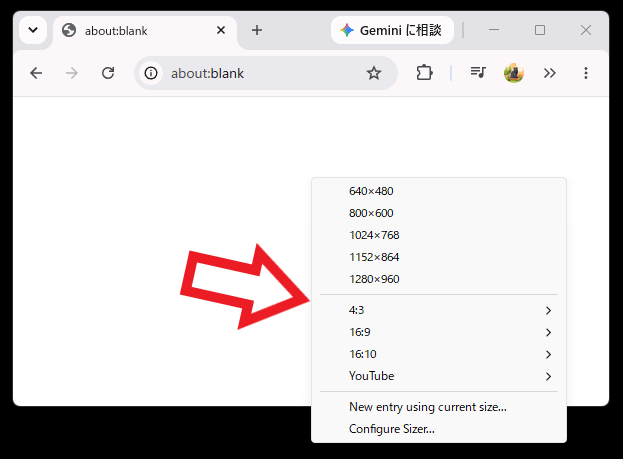
Sizer を使ってウインドウのサイズを変更する時にコンテキストメニューから対象のサイズを選択しますよね、まず対象のウインドウの枠線にカーソルを合わせて右クリック、これで Sizer のメニューが表示されるのでこちらのコンテキストメニューからサイズを選択すると、ウインドウの大きさがその選択したサイズに一瞬で調整する事ができちゃいます、このコンテキストメニューはマウスだけではなくキーボードショットカットの「Win + Ctrl + Z」でも呼び出す事ができるのですが、対象のキーがキーボードの左下に固まっていって凄く入力しやすいんです、入力しやすいのは良い事ですがその為に既にこのショートカットキーは使っているという方も結構いらっしゃるんじゃないでしょうか、という事でこちらの記事では Sizer のコンテキストメニューを呼び出すキーボードショートカットを別のショートカットキーに変更する方法をご紹介してみたいと思います。

では Sizer のメニューを呼び出すショートカットキーを変更してみましょう、どのサイズを変更する事ができるウインドウならどれでも構いませんので枠線にカーソルを合わせて、両端が矢印のカーソルに変化したらマウスの右ボタンをクリックします、または「Win + Ctrl + Z」のキーボードショートカットでも大丈夫です、メニューが開いたら「Configure Sizer」を選択してください、ちなみにこの表示されるコンテキストメニューを呼び出すための「Win + Ctrl + Z」を別のショートカットキーに変更する訳ですね。
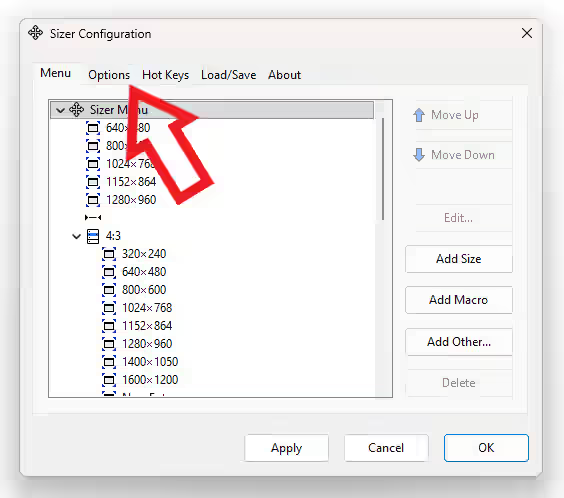
すると「Sizer Configuration」のウインドウが開くのでタブバーから「Options」のタブを選択して。

「Options」の設定ページが開いたら一番下の「Sizer Menu Shortcut Key」の項目をご覧になってみてください、こちらが先ほどの Sizer のメニューを呼び出すショートカットキーを設定する項目になります、上の画像をご覧頂くと先ほどもご紹介した「Win + Ctrl + Z」のショートカットキーに設定されていますよね。

まずは修飾キーを設定しましょう、やり方は簡単で使用する修飾キーにチェックマークを付けるだけで大丈夫です、例えば初期設定の「Win + Ctrl + Z」が被っているなら「Ctrl」のボックスをクリックしてチェックマークを外し、代わりに「Alt」にすれば「Win + Alt + Z」となるので既に使っているショートカットキーとは被らなくなりますよね。
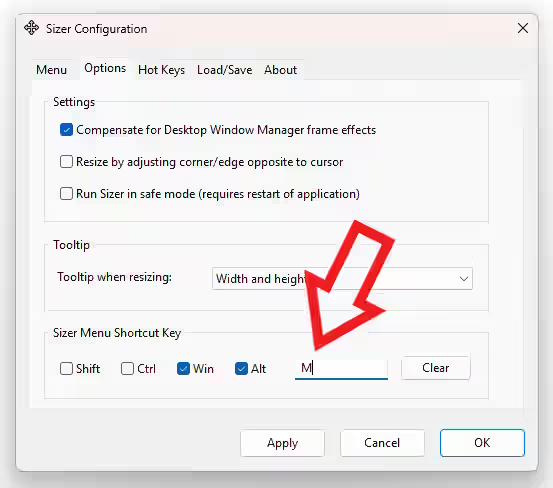
修飾キーではなく組み合わせるキーを変更したい場合は右側のボックスから設定します、まずボックスをクリックしてあとは設定したいキーをキーボードで入力するだけで OK、上の画像では「M」キーを入力してみたのですがこのように「Z」キーから「M」キーに変更することができました、設定が終わったら最期に「Apply」ボタンをクリックすればショートカットキーの変更は完了ですね。
「Sizer」のその他の使い方などは↓の記事の下部にリンクをまとめてあります。

コメント