
Paint.NET ってウインドウの四隅に「ツール」「履歴」「レイヤー」「カラー」の四個の小さなウインドウが表示されますよね、このウインドウって邪魔な時は閉じてしまいたいけど使用頻度は高くて無くなったら困るウインドウばかりなのでちょっと閉じづらくないですが?、例えばツールのウインドウが無くなっちゃうと上部メニューからいちいちツールを選ぶのはかなり面倒ですよね、でも実はこのウインドウって簡単に開いたり閉じたりする事ができちゃうんです、という訳でこちらの記事では四隅に表示されている「ツール」「履歴」「レイヤー」「カラー」のよっつのウインドウを閉じたり開いたりする方法ご紹介してみたいと思います、なので画像編集の時にこれらのウインドウが邪魔になったら迷わず閉じちゃっても大丈夫です。

まず上の画像をご覧ください、ウインドウの左上には「ツール」、右上には「履歴」、左下には「カラー」、右下には「レイヤー」の小さなウインドウが開いています、この四隅に開いているよっつのウインドウが今回の記事の議題のウインドウですね、画像の編集中にこれらのウインドウが被ると邪魔じゃないですか?。
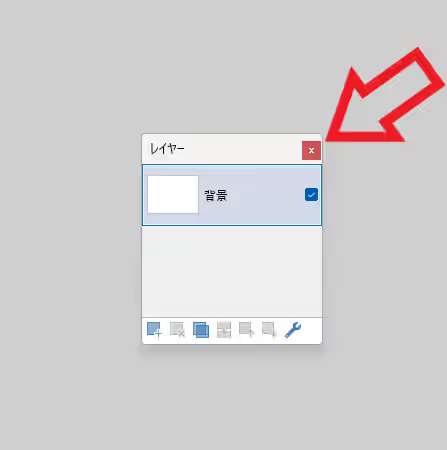
右上の「×」ボタンをクリックすれば簡単にウインドウを閉じる事はできますが、どれも画像を編集する時に使う重要なウインドウなのでどのウインドウでも無くなってしまうと困りますよね。

でもご安心ください、「ツール」「履歴」「レイヤー」「カラー」のウインドウは簡単に閉じたり開いたりする事ができるんです、Paint.NET のウインドウの右上の辺りをご覧頂くと6個のボタンがあると思うのですが、この内の左側よっつのボタンが「ツール」「履歴」「レイヤー」「カラー」のボタンになっていて。

一回クリックするごとにミニウインドウの表示と非表示を切り替えることができるんです、表示している時は青くなっているので分かりやすいですよね、ちなみにキーボードの「F5~F8」のキーでも切り替え可能です、「F5」はツール、「F6」は履歴、「F7」はレイヤー、「F8」はカラーのウインドウを切り替える事ができるので覚えておくと便利です。

こちらが「ツール」「履歴」「レイヤー」「カラー」のよっつのウインドウをすべて非表示にしてみた状態なのですが、キャンパスの大きさは変わらないのによっつのウインドウが無くなっただけでかなり広く感じますよね、簡単に閉じたり開いたりする事ができるのでもし画像編集中に邪魔に感じたら迷わずパパッと閉じちゃいましょう、必要になったら右上のボタンかキーボードの「F5~F8」キーで開けば問題ありません。
「Paint.NET」のその他の使い方や設定などは↓の記事の下部にリンクをまとめてあります。


コメント