
Chrome や Edge などでブラウザゲームを遊んでいて、他の作業をする為にこのタブやウインドウを完全に隠してしまうとゲームの動作が止まってしまいます、でもこの他の作業をしている時にゲームの画面をピクチャインピクチャで表示しておけば停止せずに動かし続けることができるんですよね、という事でウェブページをピクチャインピクチャで開く方法を「【GoogleChrome】動画以外のページをピクチャインピクチャで表示」の記事でご紹介したのですが、ピクチャインピクチャの小さなウインドウにゲームの画面が収まらないというご質問を頂きました、という事でこちらではピクチャインピクチャのウインドウのサイズを変更する方法や、ピクチャインピクチャで表示しているページを拡大または縮小する方法をご紹介してみたいと思います。

まずウェブページを PIP で表示する為のブックマークレットを作成してください、ブックマークレットの詳しい作成方法は「【GoogleChrome】動画以外のページをピクチャインピクチャで表示」の記事で詳しく説明しているのでこちらの記事を参照に作成しましょう、ちょっと難しそうなイメージがあるかもしれませんが、コマンドをコピーして貼り付けるだけなのでやってみると意外と簡単にできちゃうと思います。

使い方は対象のページを開いて作成したブックマークレットをクリックするだけですね。

すると動画のピクチャインピクチャと同じように、ブックマークレットをクリックした時に開いていたタブのページがピクチャインピクチャで開きました、このミニウインドウは常に最前面に固定されているので他の作業をしていてもゲームの動作は停止しないんですよね、またタブバーやアドレスバーなどの余分なユーザーインターフェースも省かれたシンプルなウインドウなので邪魔にもなりにくいです。

ただピクチャインピクチャのミニウインドウでブラウザゲームのページを開くと、ゲーム画面が小さすぎてボタンがクリックできなかったりでゲームの操作は困難だと思います、そんな時はピクチャインピクチャのウインドウサイズを広げてみてください、ウインドウの枠にカーソルを合わせると両端が矢印のカーソルに変わりますので、この状態でマウスの左ボタンを押したままマウスを操作してウインドウのサイズを調整しましょう。
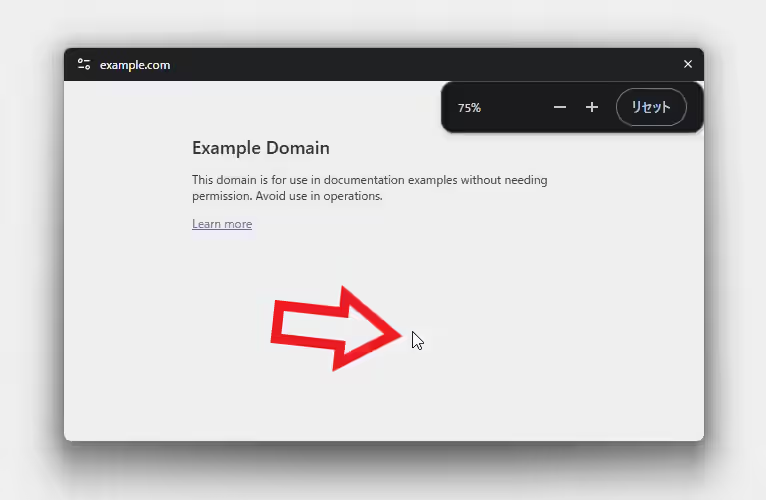
あとはブラウザゲームの画面を拡大または縮小する方法ですが、カーソルをピクチャインピクチャのウインドウの中に合わせている状態で「Ctrl」キーを押したままマウスのミドル(ホイール)ボタンをスクロールしてみてください、これでページの拡大率を変更する事ができるのでピクチャインピクチャのウインドウにゲーム画面が収まるように調整しましょう。


コメント