
画像編集ソフトの「ペイント3D」で描いた図形ってスタンプボタンをクリックするだけで同じ図形を簡単に複製する事ができましたよね、では「ペイント」ではどうなのかと言うとペイント3Dに比べれば手順が多くて少し面倒ですが一応同じ図形をコピーする方法はあります、手順としてはまず新しいレイヤーを追加してそこに図形を描き、次にツールバーから選択ツールを選んで「透明の選択」をオンにした状態でその図形が描いてある範囲を選択します、あとはコピー→貼り付けを行うと先ほど選択した図形が複製されるのでその図形を描写したい場所まで移動するだけですね、ちなみにこのコピーした図形もグルグルと回して角度を調整する事ができるので、例えばまったく同じ形の矢印図形を何個か複製してそれぞれ違う場所を指し示したいなんて場合にも安心して使えます。

では試しにペイントで描いた図形を複製してみましょう、まずはペイントで図形を書き込みたい画像を開いたら上部のツールバーから「レイヤー」のボタンをクリックしてください、ツールバーの一番右側の紙を積み重ねたようなマークのボタンをクリックですね。
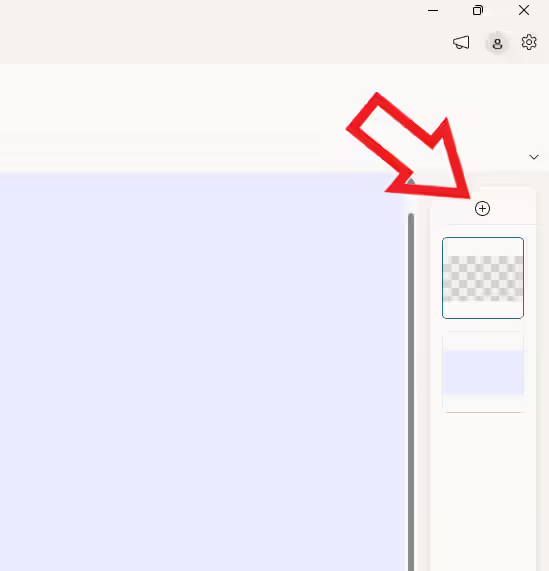
するとウインドウの右側に上の画像のようなサイドバーが開きます、最初はこのサイドバーには現在ペイントで開いている画像がひとつだけ表示されていますよね、このサイドバーの一番上の「+」のマークをした「新しいレイヤーの作成」ボタンをクリックするとチェック柄のレイヤーが追加されて、作成した新しいレイヤーが選択されている(青線で囲われている)状態になりますので。
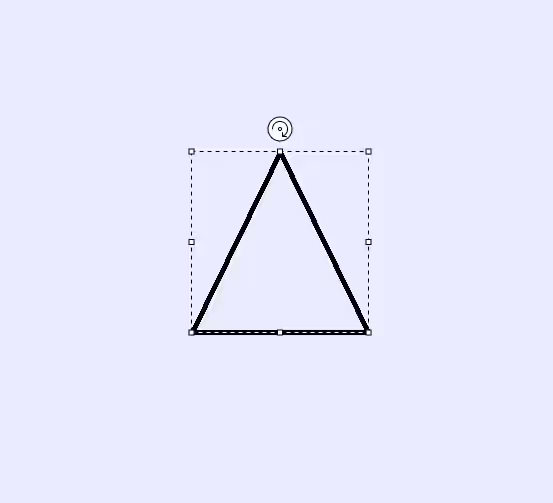
そのままの状態で普通に図形を描いて入力を確定(点線の範囲外をクリック)しましょう、こちらが複製元の図形になります。

では今描いたこの図形をとまったく同じ図形を複製してみますね、まず上部のツールバーから「選択」ツールを選びます、ツールバーの一番左端の方をご覧頂くと点線の四角のマークのボタンがあるのでこれをクリックですね、次にこの選択ボタンの矢印をクリックしてメニューが開いたら「透明の選択」にチェックマークが付いているかを確認してください、もしチェックマークが付いていない場合は「透明の選択」をクリックしてチェックマークを付けます。
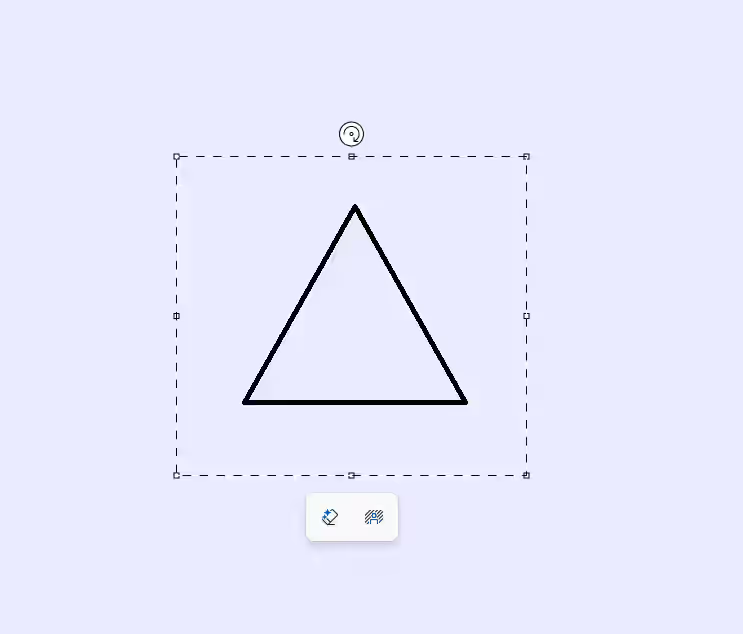
あとはドラッグ(マウスの左ボタンを押したままマウスを操作)で図形を選択ツールの点線で囲んだらコピーしましょう、キーボードの「Ctrl + C」のショートカットか、または選択した範囲内を右クリックしてメニューからコピーを選択ですね。

コピーしたら「Ctrl + V」のショートカットか、または右クリックメニュー(今度は選択した範囲の外側を右クリック)の「貼り付け」を選択すれば、キャンパスの左上の辺りに先ほどの図形が現れます。

これで同じ図形を複製することができました、この複製した図形はドラッグで位置を移動する事もできますし、普通の図形のようにグルグルと回転させて角度を調整することもできます、また選択ツールの「透明の選択」にもチェックマークを付けているので、上の画像のように図形同士が重なったとしても選択した範囲の背景ごとコピーされてしまい、重ねた時にその下の図形が隠れてしまうなんて心配もありませんのでご安心ください。


コメント