
Windows に標準搭載されていた「ペイント 3D」という画像編集ソフトですが、こちら矢印などの図形を描くのに凄く優秀なアプリだったんですよね、でもペイント 3D はサポートが終了されただけではなくストアから新規でインストールする事もできなくなってしまいました、既にインストール済みならそのまま使えるんですけどね、という事でペイント 3D 並みに矢印を描くのが便利そうな画像編集ソフトを探していて見つけたのが Paint.NET です、ちなみにペイントのアプリでもペイント 3D と同じような矢印図形を描く事はできますが、こちらは図形の線の太さをあまり太くする事ができない点が個人的にはマイナス過ぎました、Paint.NET ならほとんどペイント 3D と同じような感覚で簡単に矢印を描く事ができるので、もし私と同じように代わりの画像編集ソフトを探しているという方がいらっしゃったら是非一度こちらをお試しになってみてください。
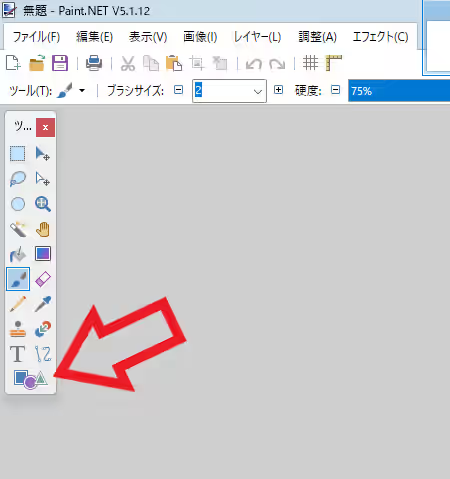
では試しに Paint.NET で矢印の図形を描いてみましょう、まず左上の「ツール」から「図形」を選択します。

次に上部のメニューから「矢印」図形を選択してください、最初は「四角形」になっていると思うのでこちらをクリックすると図形の一覧が表示されます、あとはこの中の「矢印」の項目からお好みの矢印マークを選択するのですが、今回はペイント 3D の 2D 図形にもあった一番左端の矢印図形を選択してみますね、矢印を選択したらドラッグでキャンパスに矢印を描きましょう、マウスの左ボタンを押したままの状態で範囲を選択するようにマウスを動かすと、その範囲内に収まる大きさの矢印図形が描かれます。

描いた矢印の幅や高さはドラッグで調整しましょう、やり方はドラッグ操作でウインドウのサイズを変更する時などと同じですね、例えば幅が細い矢印にしたい場合は上の画像の赤枠で囲ってある箇所(矢印の左側または右側)にカーソルを合わせて下にドラッグ(マウスの左ボタンを押したままマウスを下に操作)すると矢印の幅を狭めて細くする事ができますし。

矢印の後ろまたは先の部分をドラッグすると矢印を長くしたり短くしたり高さを自由に調整する事ができます、この辺りの操作はペイント 3Dの2D図形と同じですね。
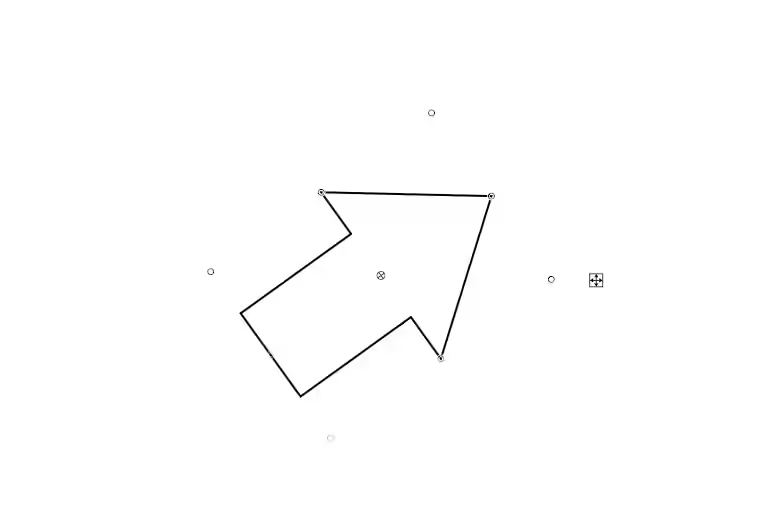
次に矢印の角度の調整ですがマウスの右ボタンでドラッグしてみてください、まずマウスの右ボタンを押したままの状態で円を描くようにマウスを動かします、矢印の図形がグルグルその場で回転するのでお好みの角度に調整しましょう。
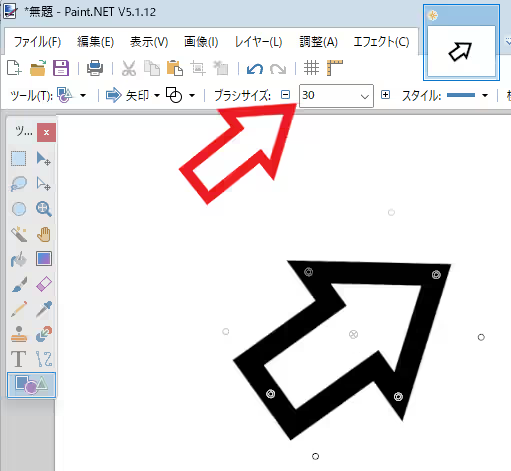
次に図形の線の太さですが上部メニューの「ブラシサイズ」で調整する事ができます、ちなみにクリックしてメニューの一覧からサイズを選択しても良いのですが、カーソルをこのブラシサイズのボックスに合わせてマウスをスクロールする事でも調整できますので、少しだけ太くまたは細くしたいならこっち操作の方が楽ですね。

図形の線の色を変更したい場合は左下の「カラー」から色を選択します、例えばパレットの赤をクリックすると矢印の線が赤色になる訳です、如何でしょう矢印は上手く描けましたか?。
「Paint.NET」のその他の使い方や設定などは↓の記事の下部にリンクをまとめてあります。


コメント