
こちらでは OBS Studio で画像のスライドショーを録画する方法をご紹介します、画像のスライドショーとは複数の画像ファイルを順番に自動で切り替えて観覧する事ができる機能ですね、例えばスマホで撮った写真を一定の間隔で順番に観覧するみたいな事ができるわけですが、OBS でこのスライドショーを録画すると画像ファイルではなく動画ファイルとして残すことができるんです、画像ファイルをスライドショーで表示してくれるアプリは沢山あるけど、効果や時間の設定などが操作が意外と難しかったりしてこういった作業が苦手な方には意外と敷居が高いですし、画像ファイルや画像ファイルの入っているフォルダーを指定するのに手間取ってスライドショーを見るまでに時間が掛かってしまったりとかもありますが、動画ファイルにしておけば再生するだけなのでこれらの手間も掛かりません、他にもおばあちゃんやおじいちゃんに見せたいな~なんて時も、動画ファイルにしておけばひとつのファイルを送ってスマホや TV のアプリで再生するだけなので簡単ですよね。
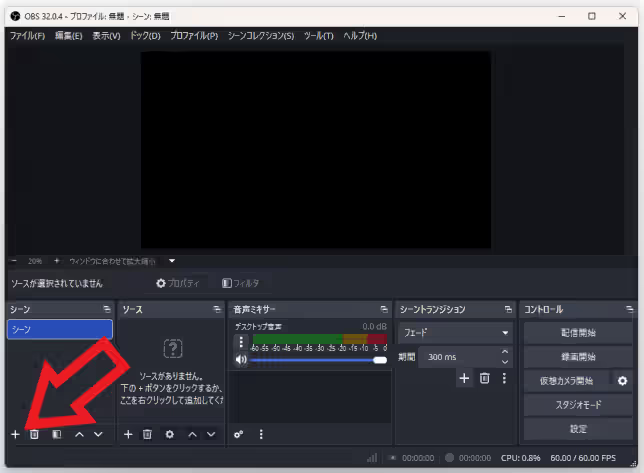
では OBS Studio で画像のスライドショーを録画してみましょう、まずはウィンドウの左下の方をご覧頂くと「シーン」の項目がありますよね、こちらの「+」ボタンをクリックして新しいシーンを作ってください、ちなみにシーンもソースも既に作ってあるものを利用しても良いですが、既に作成済みのシーンやソースは設定を弄ってあると思うので慣れない内は新規作成した真っ白なシーンやソースを作ったほうが使いやすいと思います、もし使い回す場合はこのシーンやソースを新しく作成する項目はスキップしましょう。
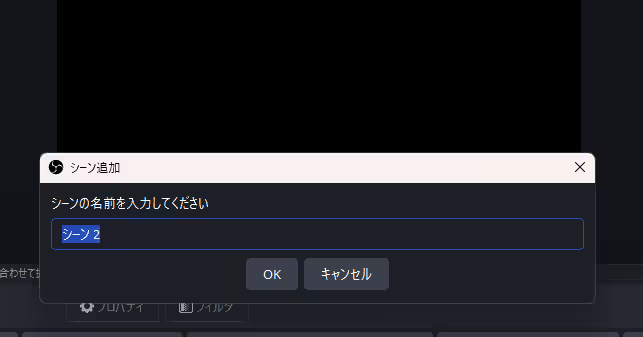
シーンの「+」ボタンをクリックすると「シーン追加」が開くので「OK」ボタンをクリックしてください、シーンやソースの数が増えて見分けられるようにしたいなら名前を入力しておくとよいですね。
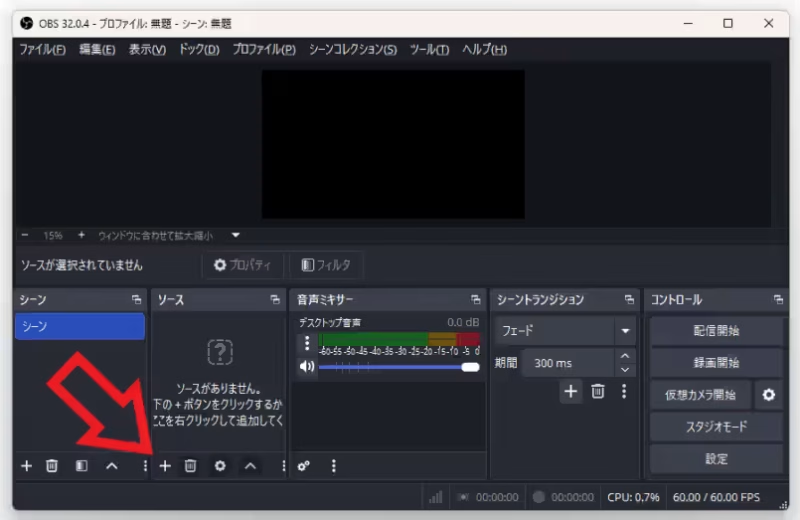
シーンを作成できたら次はソースを作成します、シーンの右隣に「ソース」という項目があるのでこちらも同じように「+」をクリックして。

このようなメニューが開いたら「画像スライドショー」を選択します。

「ソースを作成/選択」が開くので「OK」ボタンをクリックすると。

画像スライドショーの「プラパティ」が開きました、こんな感じでスライドショー関連の設定があるのですが、とりあえずここはスルーしてそのまま下にスクロールしてみてください。

隠れていた部分に「画像ファイル」という項目がありますよね、こちらの「+」ボタンをクリックして「ファイルを追加」または「ディレクトリを追加」を選びましょう、ディレクトリとはつまり画像が入ったフォルダーの事ですね、ちなみに「圧縮ファイル」や「avif」ファイルとかは使えません、その場合は圧縮ファイルを解凍したり「png」とかに変換したりしてください。

これで画像のスライドショーが始まるので、あとは右下の「録画開始」ボタンをクリックするだけですね。
「OBS Studio」のその他の使い方や設定などは↓の記事の下部にリンクをまとめてあります。

コメント