
こちらでは OBS Studio を使ってパソコンで開いているアプリのウィンドウを録画する方法をご紹介します、例えばファイルを整理中のエクスプローラーのウィンドウを録画したり、アプリで設定の変更をしているところを録画したりする事ができるんですよね、もしあとで元に戻したいとなった時にもどこをどのように変更したのかが動画で確認ができると便利ですよね、録画する手順も録画したいアプリのウィンドウをソースに追加して録画開始のボタンを押すだけ、たったこれだけの操作で良いのでパソコン初心者の方でも迷うことはないと思います、GPU のソフトやウインドウズ標準機能の録画だと画面全体やウィンドウだけの録画の切り替えとかができなかったり、できるけど使いにくかったりとかするので、パソコン画面の録画なら是非一度 OBS アプリを試してみてください、今回ご紹介するウィンドウキャプチャだけではなく画面全体のキャプチャ、他にも画像ファイルや画像ファイルの入ったフォルダーを「画像スライドショー」というソースに追加して、スライドショーで画像を順番に再生しながらそのスライドショーを録画して動画になんてちょっと変わった事もできちゃうんです。
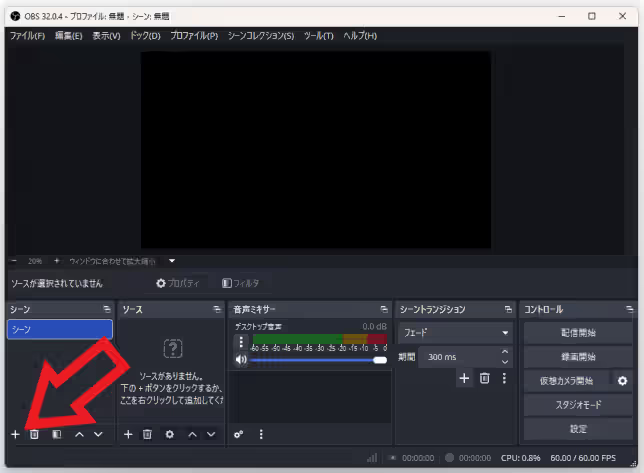
では OBS でパソコンで開いているウィンドウを録画してみましょう、OBS を開いたらウィンドウの左下の箇所をごらんください、こちらに「シーン」という項目と「ソース」という項目が並んでいますよね、まずはこちらから新しいシーンとソースを作成します、ちなみに既にあるシーンやソールを使ってもよいのですが、新しく作った方が何も弄っていない状態で使い易いのでなれるまでは新規で作成したほうがオススメです、ではまずシーンの項目の「+」ボタンをクリックして新しいシーンを作成しましょう。
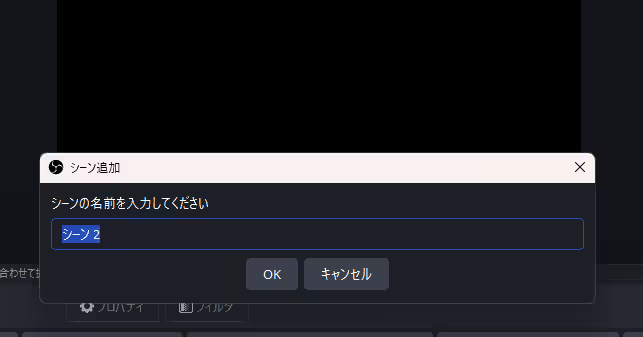
「シーン追加」が開いたらそのまま「OK」ボタンをクリックで大丈夫です、もしシーンの数が多くて見分けにくい場合はどれがどのシーンなのか見分けやすいように名前をつけてください。
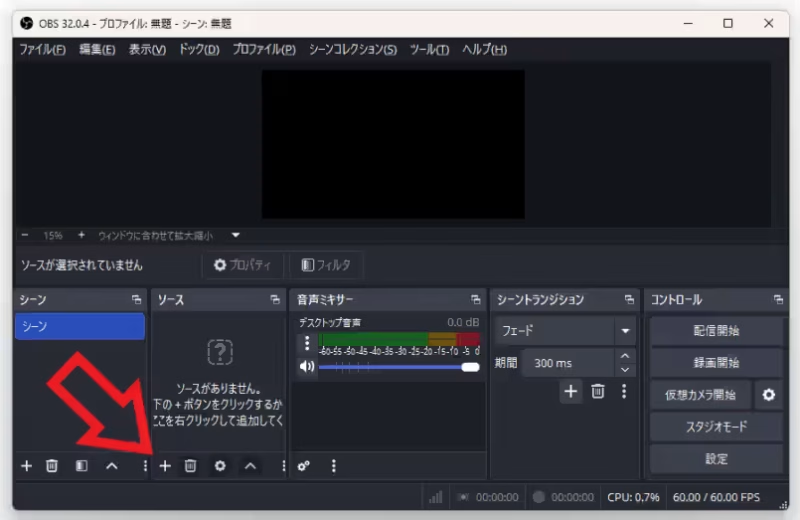
次はお隣のソースの項目も同じように「+」ボタンをクリックして。
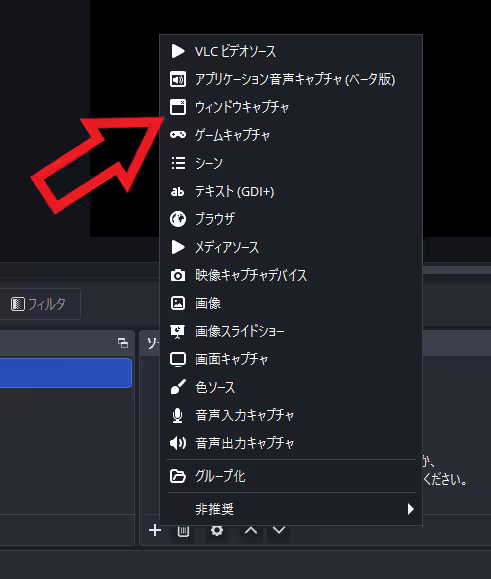
メニューが表示されたら「ウィンドウキャプチャ」を選択しましょう。
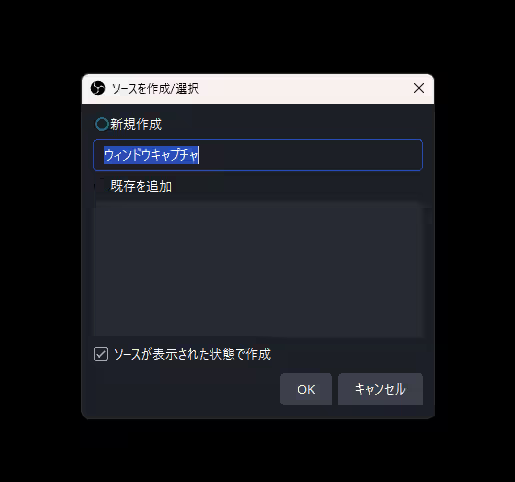
「ソースを作成/選択」が開いたらそのまま「OK」ボタンをクリックで大丈夫です、こちらも先ほどの「シーン」と同じでソースの数が多くて見分けにくいなら名前をつければ良い訳ですね。
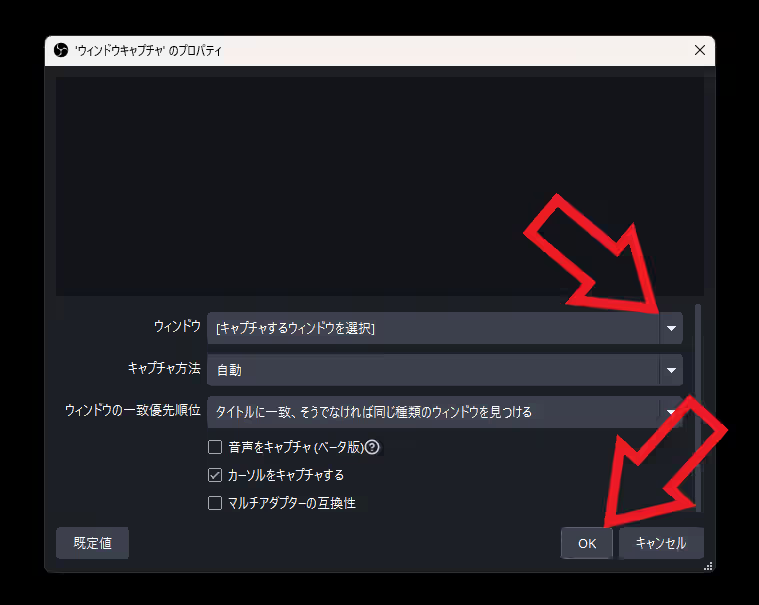
すると「ウィンドウキャプチャのプロパティ」が開くので、「ウィンドウ」の項目をクリックしてメニューから録画したいウィンドウを選択してください、当然ですが開いていないウィンドウは選択できませんので録画するウィンドウは事前に開いておきましょう、録画するウィンドウを選択したら「OK」ボタンをクリックで準備は完了ですね。
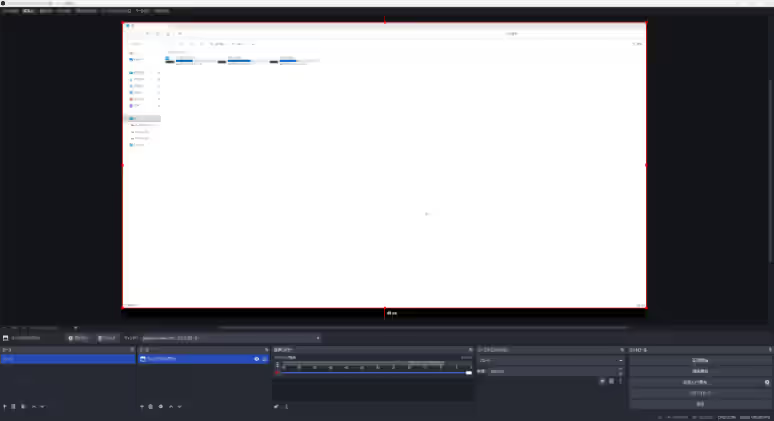
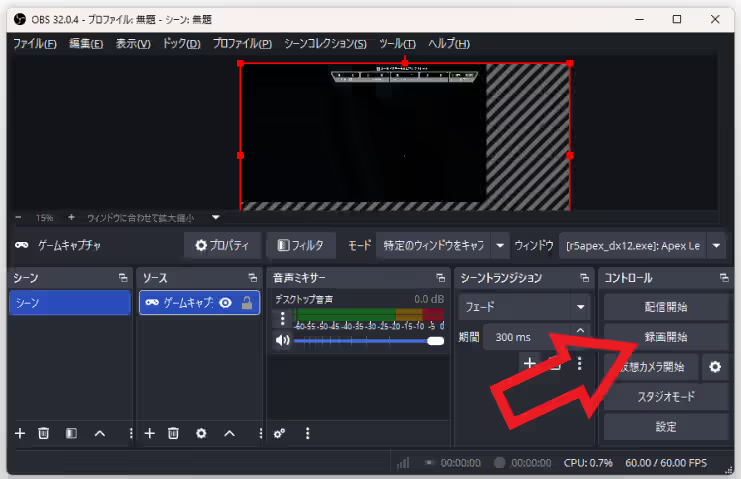
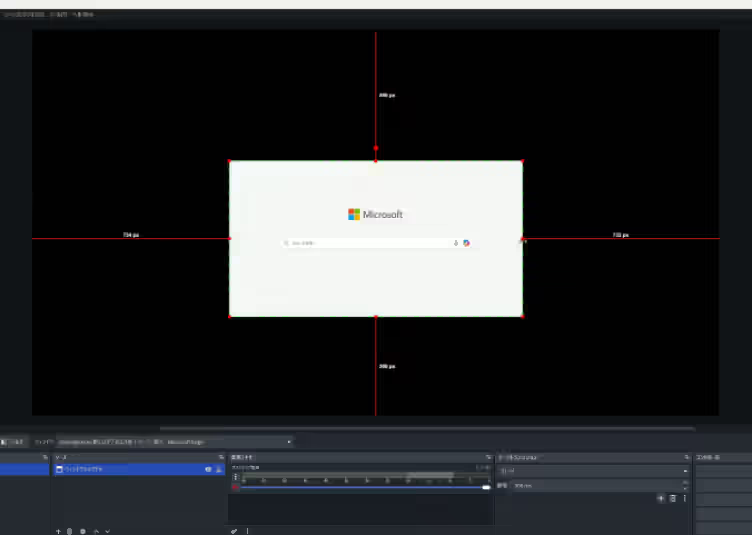
今回は試しにエクスプローラーのウィンドウを選択したのですが、このようにプレビュー画面にエクスプローラーのウィンドウを映す事ができました、あとは右下の「録画開始」ボタンをクリックすればウィンドウの録画が始まります、録画を停止したい時は「録画終了」のボタンをクリックですね。
「OBS Studio」のその他の使い方や設定などは↓の記事の下部にリンクをまとめてあります。
コメント