
前回の「mpv.net で動画ファイルを PIP 風にして「ながら見」 1」の記事では、「常に手前に表示」と「ボーダレス表示」をオンにして、ストレージに保存されているローカルファイルをピクチャインピクチャ風にする方法をご紹介しましたが、これには「常に手前に表示」と「ボーダレス表示」を切り替えるふたつの操作が必用になるんですよね、そこで今回は input.conf を編集してひとつのショートカットキーだけで「常に手前に表示」と「ボーダレス表示」を切り替えられるようにしてみましょう、つまりひとつのショートカットキーでウィンドウをピクチャインピクチャ風にできるようになる訳ですね、やり方も input.conf にひとつのコメントを書き込んで内容を保存するだけで大丈夫です、本家と違って mpv.net は input.conf を右クリックメニューから簡単に開けるので、もしパソコン初心者の方だったとしても画像の通りに操作すれば簡単に設定できると思います。
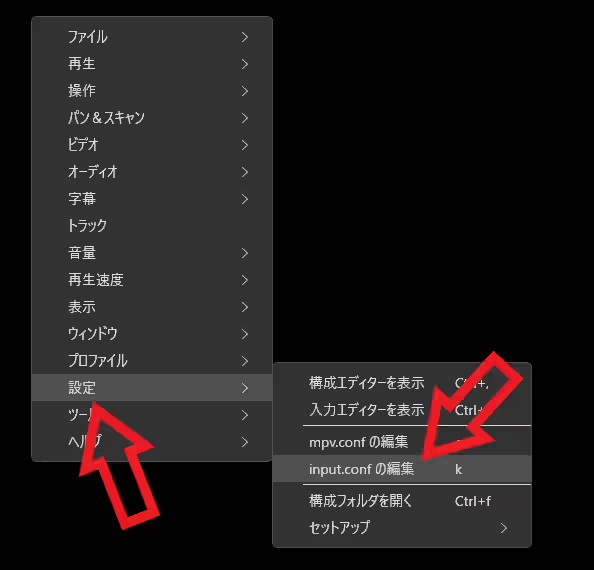
ではひとつのショートカットキーで mpv.net をピクチャインピクチャ風に切り替えられるようにしてみましょう、まず mpv.net を開いたらウィンドウ内(動画が再生される場所)を右クリックしてください、メニューが表示されたら「設定」にカーソルを合わせます、すると追加でメニューが開くのでこちらから「input.conf の編集」をクリックしましょう。
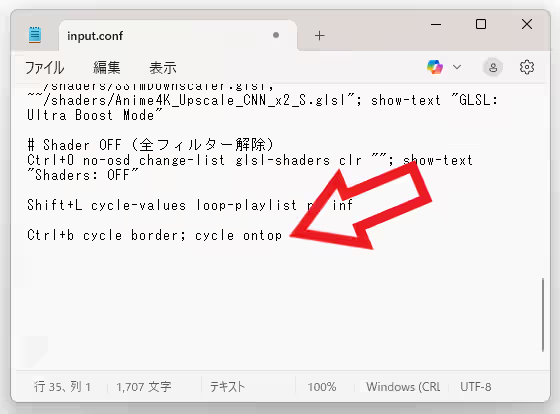
input.conf がテキストエディター(今回はメモ帳で開いています)で開いたら、下記のコメントをコピーして input.conf に追加(貼り付け)します、ちなみに「Ctrl + B」のショートカットキーで切り替えられるようにしてみました、もし別のキーが良い場合はコメントの先頭のショートカットキーの箇所を書き換えてください。
Ctrl+b cycle border; cycle ontop
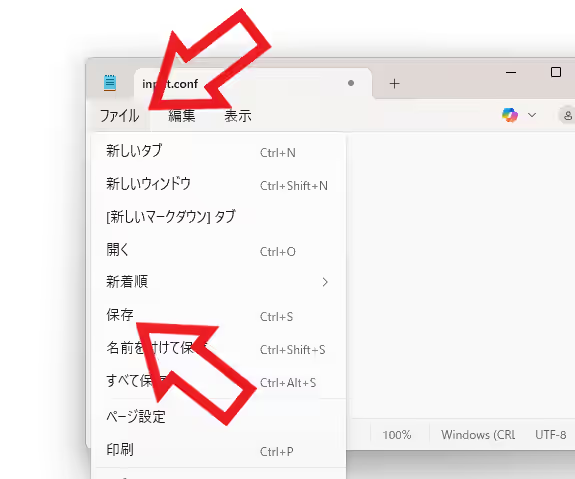
コメントを追加したら input.conf の内容を保存すれば完了です、今回はメモ帳で開いているので左上のメニューから「ファイル」をクリックして、開いたメニューから「保存」を選択すれば編集した内容を保存することができます。
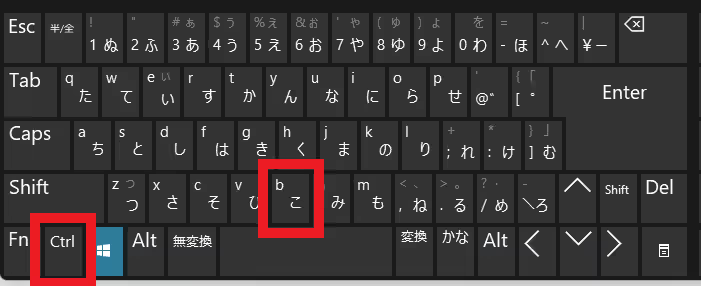
あとは一度 mpv.net を再起動(一度アプリ閉じてもう一度開く)して、「Ctrl + B」をキーボードで入力すればピクチャインピクチャ風に切り替える事ができます、つまりこのひとつのショートカットキーで「常に手前に表示(B キー)」と「ボーダー(Ctrl + T)」を同時に実行できるようにした訳ですね、元々そこまで手間な操作ではないですけど頻繁に使うならこっちの方が便利だと思いませんか?。
「mpv.net」のその他の使い方や設定などは↓の記事の下部にリンクをまとめてあります。

コメント