
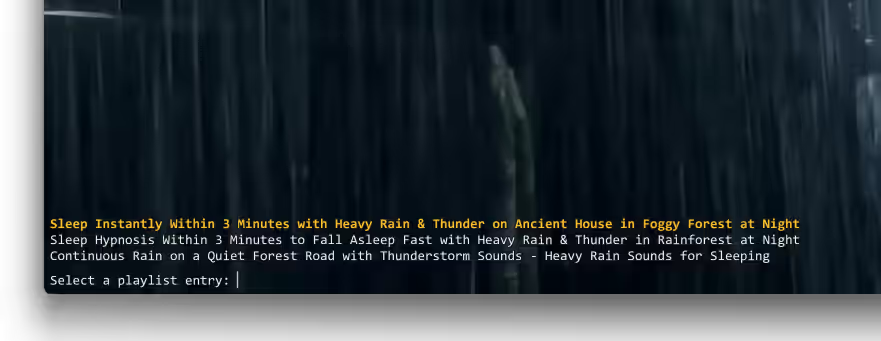
mpv.net でたくさんの動画を再生していると左下にプレイリストナビゲーションボタンが表示されるので、このボタンをクリックしてひとつ先の動画に進めたりひとつ前の動画に戻したりすることができますよね、でもこの方法で大量の動画の中から目的の動画をひとつずつ探すのは凄く面倒じゃないですか?、例えば「【mpv.net】YouTube の再生リストの動画をまとめて再生」の記事ではユーチューブの再生リストを mpv.net で再生する方法をご紹介しましたが、動画をポンポン登録しちゃうのでひとつの再生リストには結構な量の動画が登録されていたりするんですよね、このたくさんの動画の中からプレイリストナビゲーションボタンで目的の動画をひとつずつ探す作業は凄く大変なので避けたいところです、という事で今回は mpv.net のプレイリストの開き方をご紹介してみたいと思います、再生中の動画の一覧が開くので再生したい対象の動画を選択して目的の動画まで一気に移動してみましょう。
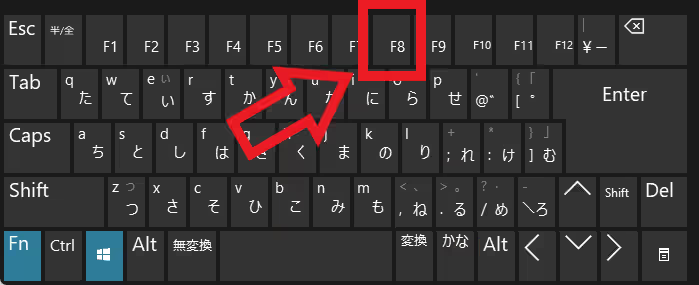
mpv.net で複数の動画を再生中にキーボードの「F8」キーを押してみてください。
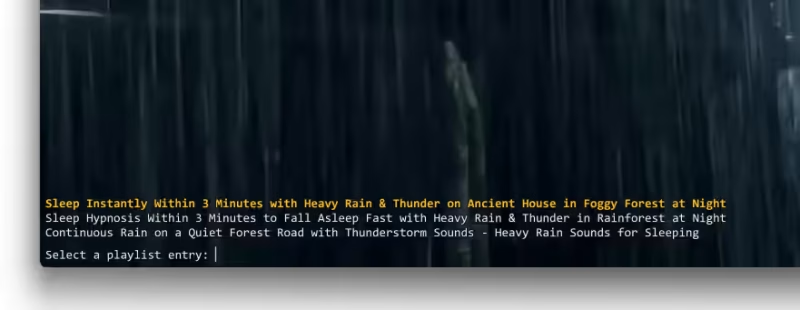
このように mpv.net の画面上に再生している動画の一覧が表示されました、今回はユーチューブの再生リストを作成して「雨の音」系の動画を3個ほど登録し、その再生リストを再生している状態なのでプレイリストにもこのように3つ名前が並んでいますよね、ちなみに一番上のリストが黄色の文字なっていますが、この黄色の文字のリストが現在再生中の動画です、試しに上から2番目の動画リストをクリックしてみると。
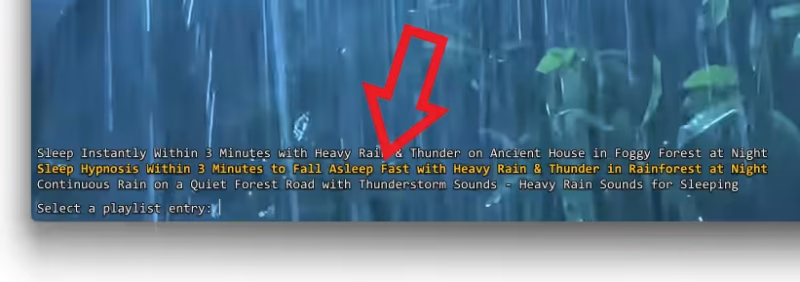
このように2番目の動画に移動する事ができる訳ですね、上の画像のように3個程度であればプレイリストナビゲーションボタンで探せば良いんですが、動画の数が数十個とかになってくるとこのプレイリストからの移動がすごく便利なんです。
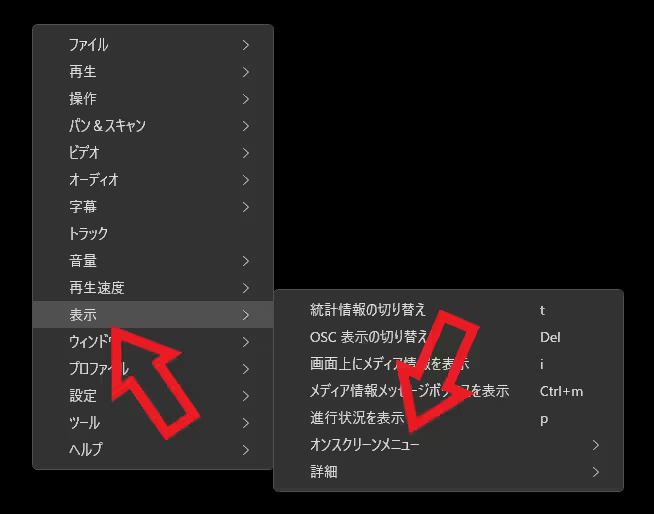
ちなみにキーボードの「F8」キーだけではなく、mpv.net は右クリックメニューからもプレイリストは開けます、しばらく使っていないと「どのキーだったっけ?」となっちゃう事もあるのでこちらの操作も覚えておくと良いですね、まず右クリックしてカーソルをメニューの「表示」に合わせます、すると追加でメニューが開くの「オンスクリーンメニュー」にカーソルを合わせて。
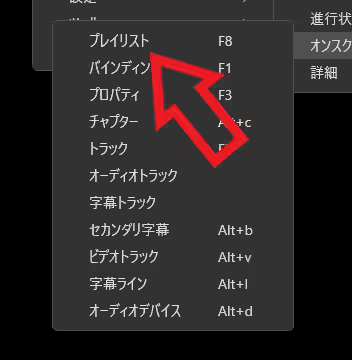
更に追加で開くメニューから「プレイリスト」をクリックしてください、これでプレイリストを開く事ができます、ちなみにこの「プレイリスト」の右側にはショートカットキーの「F8」も記載されているので、忘れたらこちらからショートカットキーを確認する事もできますね。
「mpv.net」のその他の使い方や設定などは↓の記事の下部にリンクをまとめてあります。

コメント