スポンサーリンク
PC

Sizer バージョン 4.0 新しいプリセット(サイズ)を追加する

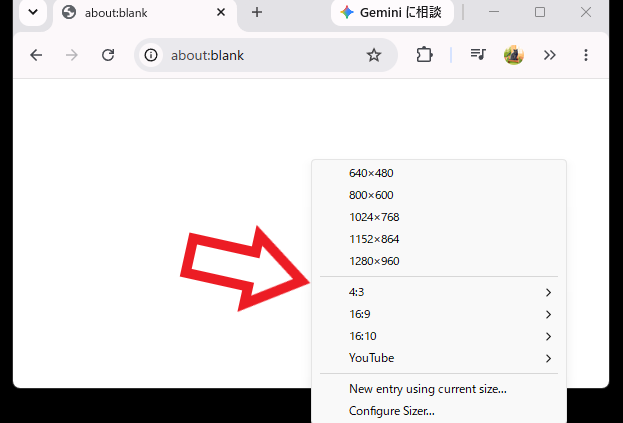
こちらは Sizer のバージョン 4.0 で新しいプリセット(サイズ)をメニューに追加する方法をご紹介します、旧バージョンの 3.◯までと違い 4.0 から初期プリセットの数はかなり増えましたが、必要なサイズが無い場合は手動で追加する事もできます。

PC

Sizer バージョン 4.0 メニューを開くキーボードショートカットを変更

Sizer でウインドウのサイズを変更する時コンテキストメニューから対象のサイズを選択しますよね、このコンテキストメニューはキーボードショットカットでも呼び出す事ができますが、もし既に使用しているショートカットキーと被っているなら変更も可能です。
PC

Sizer バージョン 4.0 でウインドウのサイズを変更する

こちらでは Sizer のバージョン 4.0 を使ってウインドウのサイズを変更する方法をご紹介します、といっても以前のバージョン 3.◯ までと使い方は同じですね、ただ最初から用意されているプリセットがかなり増えたのでかなり使いやすくなりました。
PC

Sizer バージョン 4.0 をパソコンにインストールせずに使う方法

こちらでは Sizer の ver.4.0 をインストール不要で使う方法をご紹介します、前回の記事ではファイルをダウンロードしてパソコンにインストールする方法をご紹介しましたが、バイナリのみの方をダウンロードすればファイルを開くだけでアプリを使えます。
PC

Sizer バージョン 4.0 をパソコンにインストールする

Sizer はパソコンのウインドウを特定のサイズに変更する事ができる結構昔からある便利なアプリで、前にこのブログでもバージョン「3.34」のインストール方法をご紹介したことがあります、ただ前回ご紹介した方法だとバージョン4.0はインストールできません。
PC

【OnTopReplica】Sizer のマクロでウインドウのサイズと位置を指定

前回の記事で OnTopReplic で複製したワイプを Sizer でサイズ変更する方法をご紹介しましたが、折角なので Sizer のバージョン 4.0 から新しく追加されたマクロ機能も試してみました、若干気になるところはありますが一応動きます。
PC

【OnTopReplica】Sizer でウインドウサイズを簡単変更

OnTopReplica で複製したウィンドウって普通のウィンドウと比べてちょっと特殊なんですよね、なのでウィンドウサイズを変更するアプリでは上手くいかない事も多いですが、そんな時は Sizer のアプリを使うと上手くサイズ変更できるかもしれません。
PC

【OnTopReplica】最期に複製したウインドウを記憶しないようにする

OnTopReplica を開くと「ここを右クリックして開始してください...」のウィンドウがまず最初に開くはずが、何故か最後に複製したウィンドウの状態で開くことがありますよね、これは最後に複製したウィンドウを復元する設定になっているからなんです。
PC

このパソコンってWindows 24H2?25H2?バージョンを調べる方法

そろそろ Windows のバージョン 26H2 への更新通知がタスクバーに届き出した方もいらっしゃるかと思いますが、そもそも貴方のパソコンの今のバージョンって24H2なのか25H2なのか分かりますか?、こちらではその調べ方を確認してみましょう。
PC

【OnTopReplica】複数のウインドウをワイプ表示する

OnTopReplica を使うと選択したウインドウを複製して小さく前面にワイプ表示する事ができますよね、実はこのワイプ表示ってひとつだけではなく複数作ることができるんです、なので複数のバックグラウンドウインドウをまとめてチェックする事もできちゃいます。
スポンサーリンク