
こちらでは PowerToys の FancyZones ツールを WndSizer の代替アプリとして使う方法をご紹介してみたいと思います、WndSizer ってアプリを起動すると半透明の枠が開きますよね、そしてこの枠の中心に現在の枠のピクセルサイズ(幅 x 高さ)が表示されるので、例えばウインドウに枠を重ねてウインドウのサイズ図ったりみたいに定規のような使い方ができていたのですが、配信ページが無くなってしまっているのでどうやら公開停止されている状態みたいなんです、そこで代わりになりそうなアプリを試していたところ FancyZones でも似たような事ができそうだなっと思ったので今回こちらの記事でご紹介してみようという流れになりました、FancyZones は PowerToys というツール集に含まれているツールの内のひとつなのですが、ウインドウレイアウト用のツールで WndSizer のような画面上のサイズを図ったりする系のアプリとはまったく別物なんですよね、でもレイアウトエディタでレイアウトを作成する途中に WndSizer と同じような事ができるんです、ただ WndSizer と違ってタスクバーのスペースは測れないん(例外アリ)ですけどね。
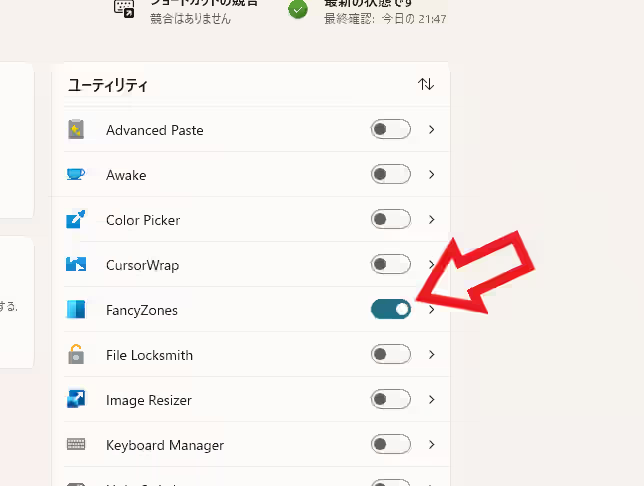
FancyZones を使用するには PowerToys をパソコンにインストールしてください、アプリを起動したらホーム画面の右側の「ユーティリティ」の一覧から「FancyZones」を探してスイッチをオンにします、これで「FancyZones」を使う準備はできました。

次に「Windows + Shift + @」のキーボードショートカットを入力すると。

「FancyZones エディター」のウインドウが開くので、右下の「+ 新しいレイアウトの作成」ボタンをクリックしましょう。

「レイアウトの種類を選択」が開いたら「キャンパス」を選択してから「作成」ボタンをクリックしてください。

これでウインドウのレイアウトを作成するための上の画像のような枠が画面に表示されるのですが、この枠の中心をご覧頂くと枠のサイズが表記されていますよね、この枠はウインドウのレイアウトを作成するためのものなので当然マウスのドラッグ操作で枠の大きさや位置を変更する事ができますし、半透明なので画面上のウインドウに枠を重ねるのも容易ですよね、これって最早 WndSizer の枠とあまり変わらないのではないでしょうか?、あと冒頭でも言ったように WndSizer と違ってタスクバーが表示されているスペースには枠を広げられないのでご注意ください、ただし「タスクバーを自動で隠す」をオンにすればいけました。


コメント