
Windows に標準搭載されていた「ペイント 3D」という画像編集アプリは図形を描くのに凄く便利なアプリだったんですよね、図形のサイズや線の太さだけではなく角度もドラッグ操作で簡単に調整することができました、なので私は矢印を描くのに重宝していたのですが、「ペイント 3D」は既に廃止されてしまったアプリなので現在はストアからインストール事もできなくなっています、既にアプリをインストール済みのパソコンの場合は現在も普通に使う事ができるのですが、OS を再インインストールしたり新しいパソコンに乗り換えたりしてしまうともうインストールする事はできなくなってしまっているんですね、でも同じく Windows に標準搭載されている「ペイント」アプリでも似たような事ができるようになったのでご安心ください、ペイント 3D が廃止された当初はまだ図形機能が移植されていなくてできなかったのですが、現在はペイントでもまったく同じとまでは言いませんが図形の角度の調整などもできるようになりました、もっとも図形に関しては今でもペイントよりペイント 3D の方が優秀だと思うんですけどね。

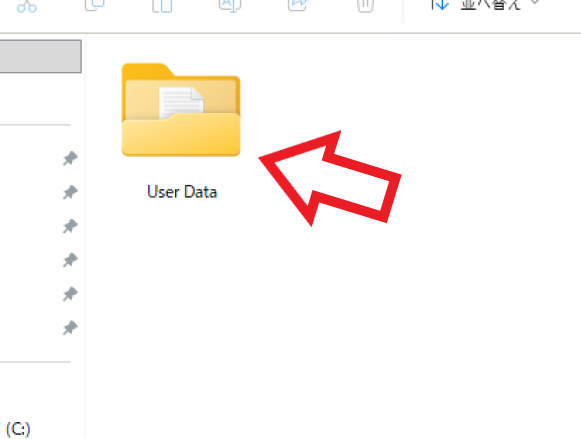
上の画像の矢印が「ペイント 3D」で作成した矢印の図形です、このように矢印の幅や長さを自由に調整する事もできましたし、線の太さや角度なんかも自由に変更することができたのでかなり便利だったんです。

では「ペイント」アプリで同じような矢印の図形を描いてみましょう、まずはツールバーの「図形」の一覧から矢印の図形を選択します、ちなみに上下左右の四方向の矢印図形がありますがどれを選択しても構いません、以前までのペイントは図形の角度を調整をする機能がなかったのですが、現在のペイントは図形の角度(向き?)を調整する機能が追加されているので矢印の図形ならどれを選んでも同じなんですよね。

ちなみに先ほどの画像のようなツールバーは見当たらないんだけど?という場合はツールバーが隠れているかもしれません、その場合は上部のメニューから「ツールバーの表示」というボタンをクリックしてみてください、これでツールバーが表示されるはずです。

矢印の図形を選択したらドラッグ操作で矢印の画像を描きましょう、まずマウスの左ボタンを押しっぱなしのままマウスを動かしてみてください、マウスを小さく動かすと小さな矢印が、マウスを大きく動かすと大きな矢印が描かれますよね、あとは矢印を囲んでいる点線のところに円状の矢印マークがありますのでここをドラッグして矢印の角度(向き?)を調整します、カーソルを合わせたら先ほどと同じようにマウスの左ボタンを押しっぱなしにして、そのまま円を描くようにマウスを動かすと矢印を回転させることができますよね。

ちなみに「ペイント」の矢印図形は線の太さが「ペイント 3D」よりもかなり細いので、太くしたい場合はツールバーの「線の幅」を「8px」に変更します、これでもまだ結構線が細いと思うのですがこれがペイントの線の幅の最大サイズなので諦めるか、またはフィードバックを送信してもっと太くできるようになるまで待ちましょう。(線を太くする裏技が有りました。)

ちなみに線の色はツールバーの「色」の項目から変更することができます、例えば上の画像のような赤い矢印にしたい場合は赤色の丸をクリックすれば良いわけです、如何でしょうか、ペイントでも大分ペイント 3D に近い矢印の図形が描けるようになってきましたよね、もしペイントだと線の幅が細すぎて気になる!という場合は画像編集ソフトの「Paint.NET」を試してみてください。

コメント