
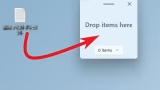
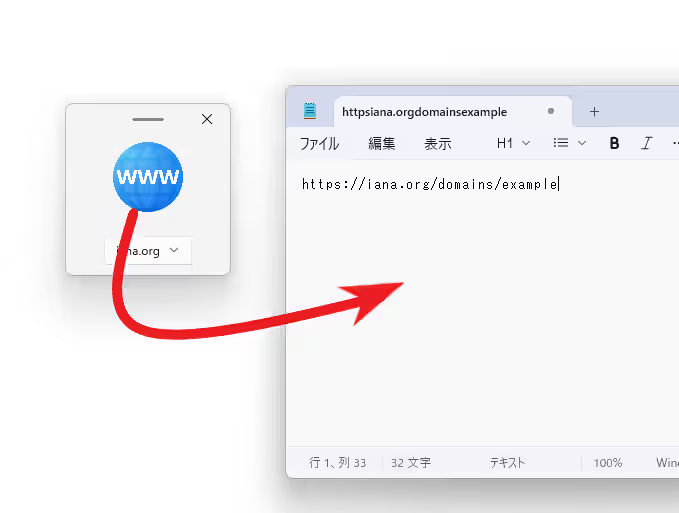
こちらでは以外と便利な Dropshelf の使い方をご紹介します、まず棚と呼ばれるミニウインドウを開いたらそこに必要なファイルをポンポンっとドラッグで登録しておいて、あとはミニウインドウからエクスプローラーなどで目的の場所を開いてドラッグすれば、登録したファイルをまとめてまたは個別にその場所に移動やコピーすることができるというアプリなんですが、このアプリの便利な点は他の似たようなアプリと違って「テキスト」や「ウェブリンク」などのドラッグにも対応しているところなんです、例えば選択したテキストをミニウインドウにドラッグ、そのあとミニウインドウからメモ帳にドラッグするとドラッグした文字をまとめてメモ帳に貼り付けるなんて事もできちゃいますし、ブラウザで開いているサイトのウェブリンクをミニウインドウにドラッグ、そのあとミニウインドウからメモ帳にドラッグするとリンク先の URL をメモ帳に貼り付けてリスト化なんて事もできちゃいます、そして意外と便利だな~と思ったのが今回ご紹介するブラウザで観覧中のウェブ画像のドラッグですね、例えば Chrome や Edge などのブラウザでネット観覧中に保存したい画像があったとします、この場合通常は画像を右クリックしてメニューから「名前を付けて画像を保存」などを選択すると、ファイルの保存場所を選択する画面が開くので画像ファイルの保存場所を選択して~みたいな流れだと思いますが、Dropshelf だとサイトの画像をミニウインドウにドラッグで登録しておくと、ファイルと同じようにミニウインドウから保存場所にドラッグするだけでまとめて保存できちゃうんですよね。
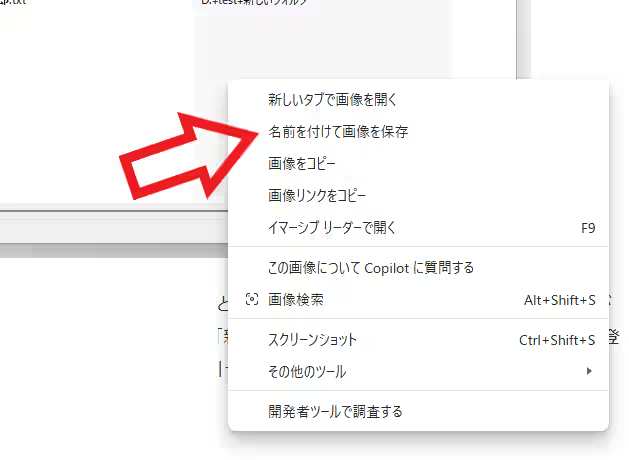
例えば通常はブラウザでサイトを開いて保存したい画像があったら画像を右クリック、コンテキストメニューが開いて「名前を付けて画像を保存」などのメニューを選択、「名前を付けて保存」などの画面が開くので保存場所を選択して~っと意外と手間がかかって面倒じゃないですか?。
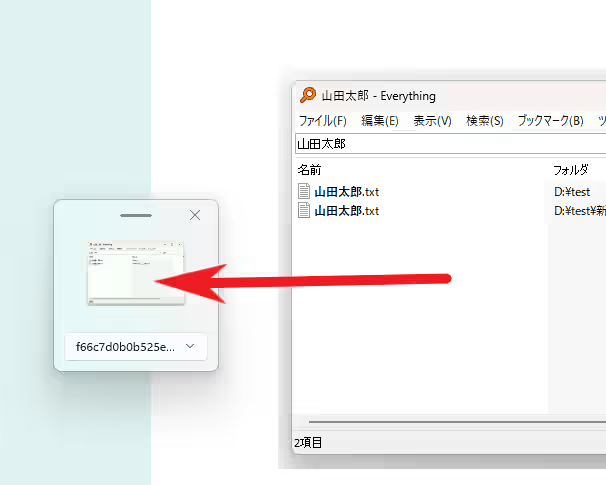
でも Dropshelf なら「Win + Shift + Z」でミニウインドウ(棚)を呼び出し、サイトから保存したい画像をミニウインドウにドラッグ&ドロップ。
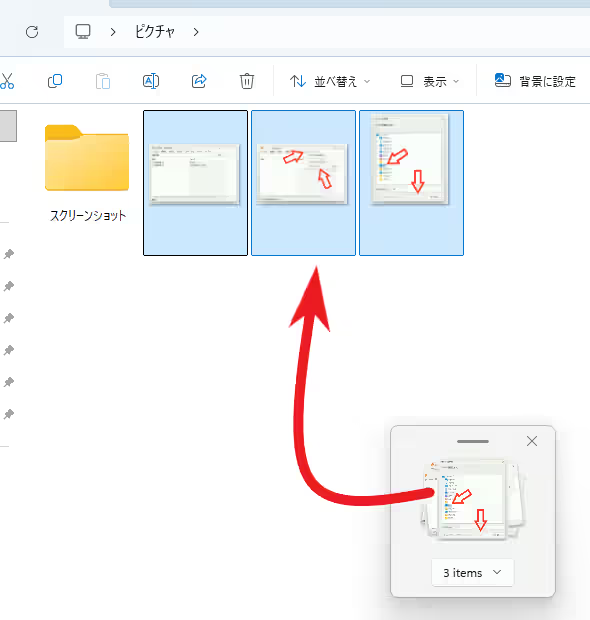
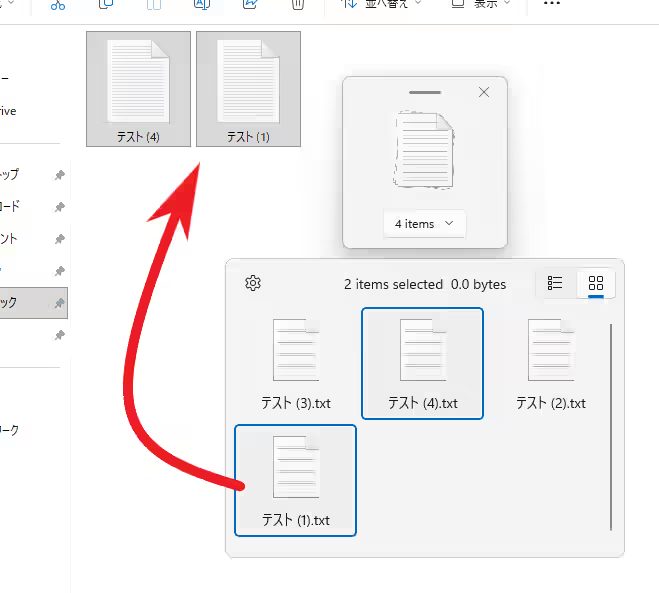
あとはこの画像ファイルを保存する場所をエクスプローラーなどで開いて、ミニウインドウからここにドラッグ&ドロップすればこのようにウェブの画像ファイルを保存できるという訳です、どうでしょう意外と便利だとは思いませんか?。
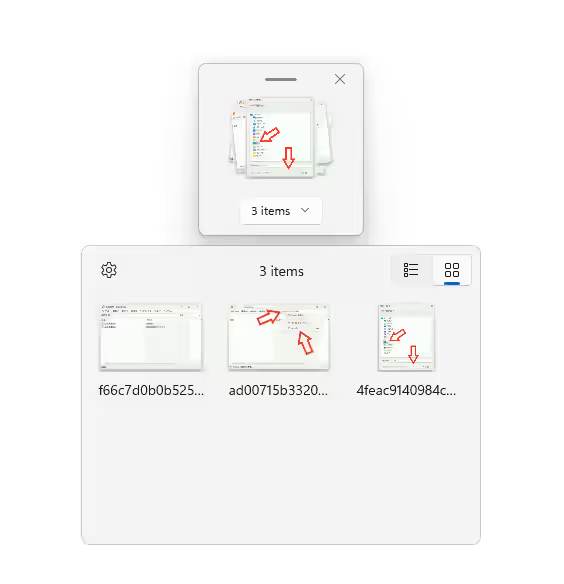
勿論ファイルやテキスト(文字)と同じように「◯items」をクリックすれば一つずつ個別にドラッグする事も可能ですし、キーボードの「Ctrl」キーを押したままクリックするとドラッグするアイテムを選ぶこともできます。
「Dropshelf」のその他の使い方や設定などは↓の記事の下部にリンクをまとめてあります。
コメント